Kanban (CRM)
Neste tutorial você vai ver como usar o Kanban para acompanhar cada lead, do primeiro contato até a consulta marcada.
As etapas do funil
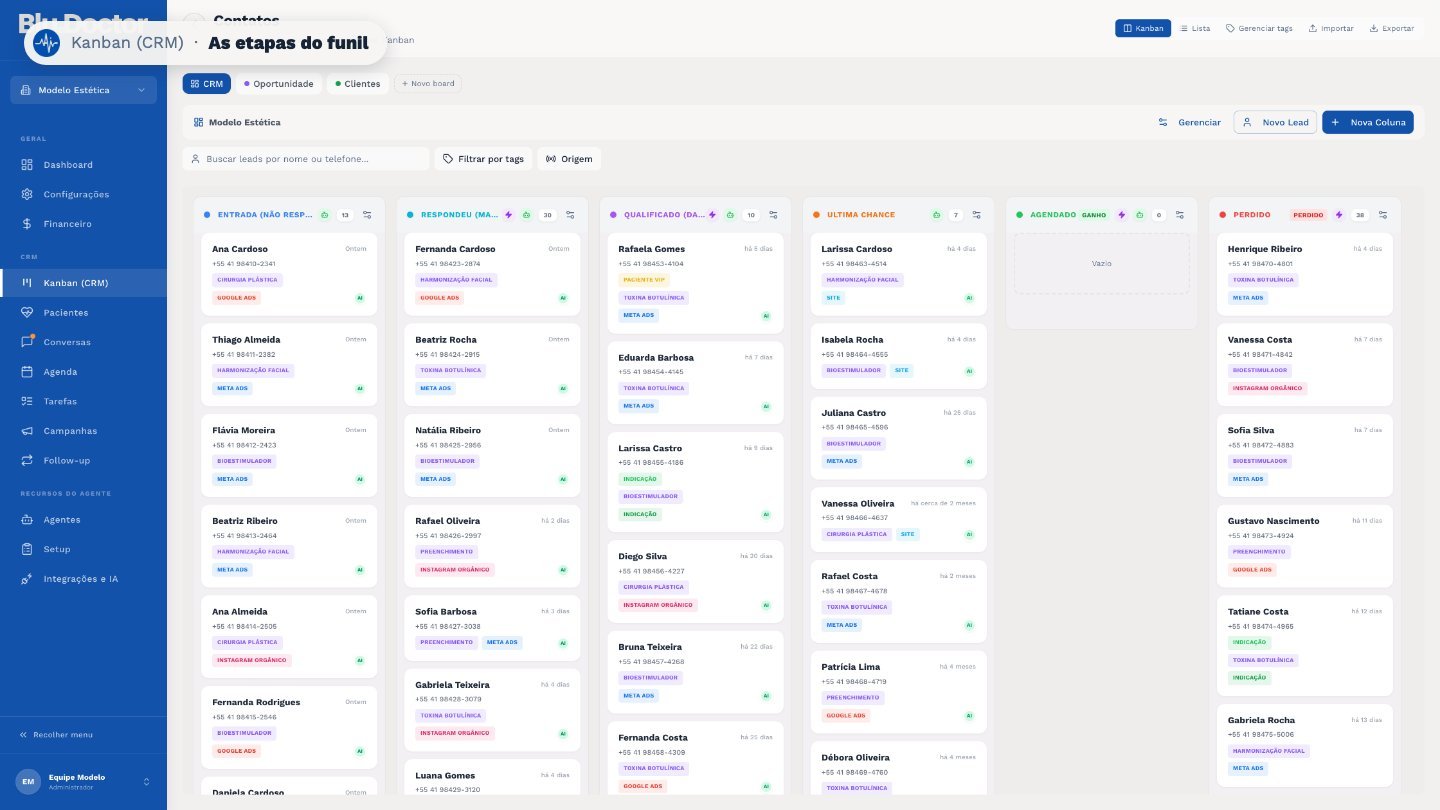
Cada coluna é uma etapa do funil e cada card é um lead. Este é o funil principal da clínica, e é nele que o agente trabalha.
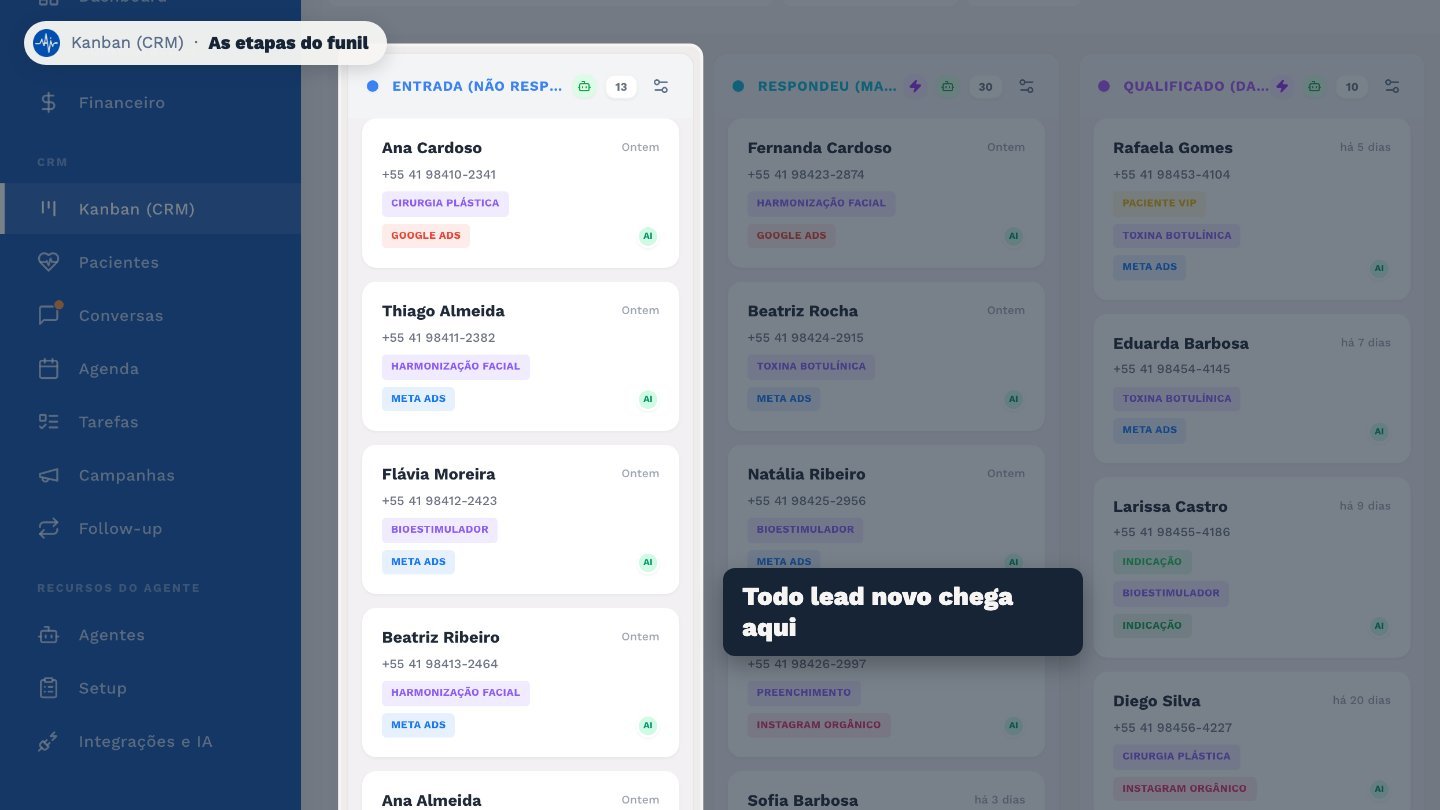
Entrada: todo lead novo chega aqui.
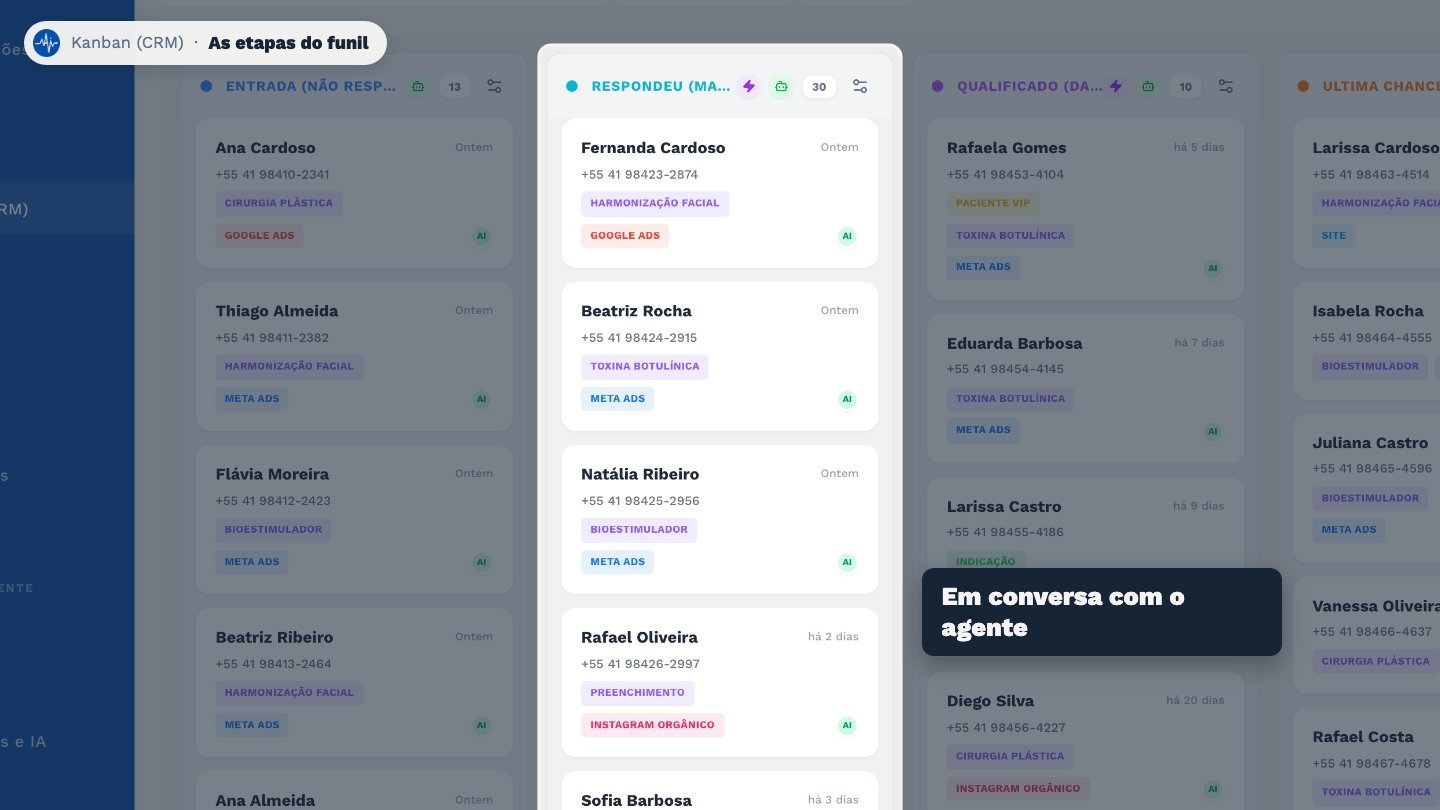
Respondeu: o lead está conversando com o agente, mas ainda não agendou.
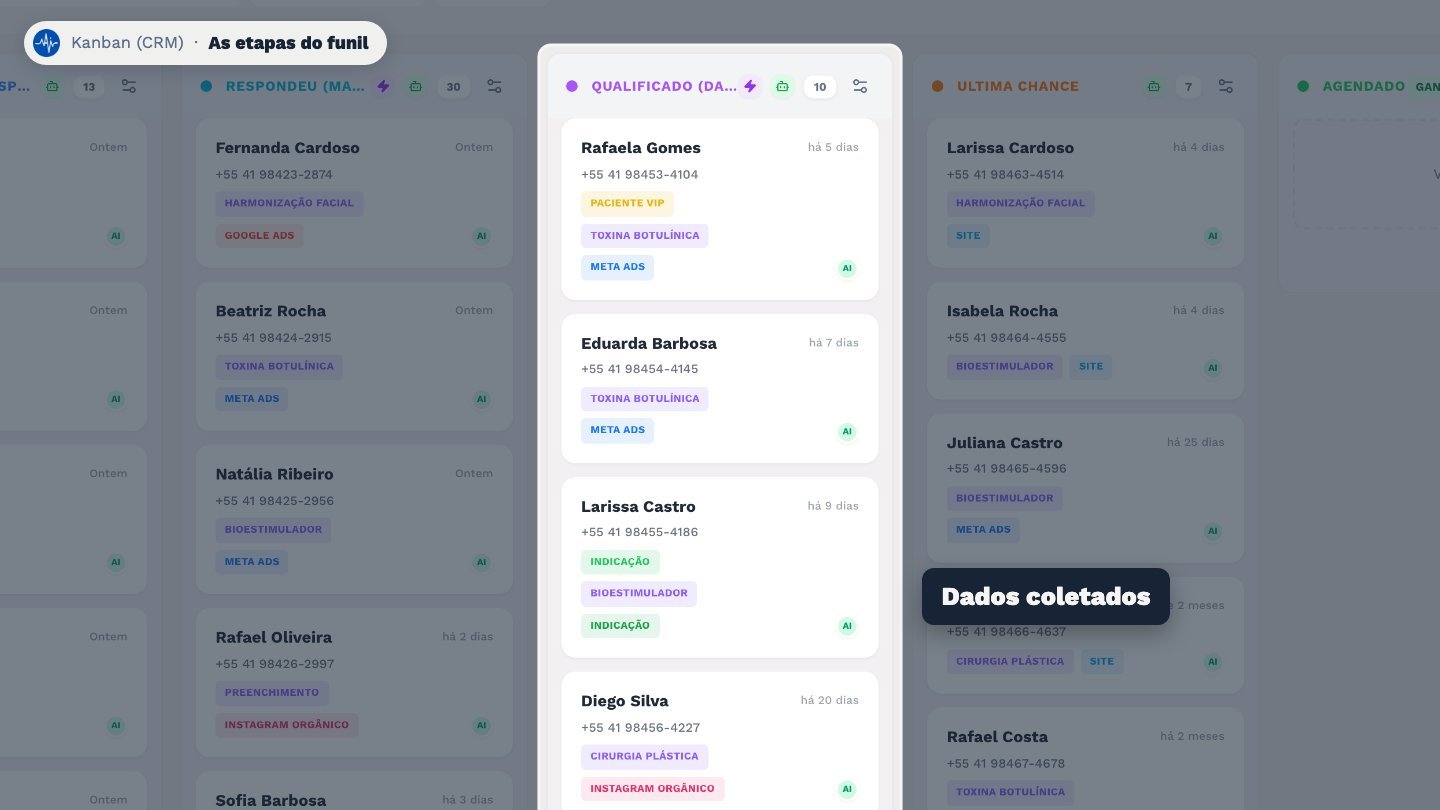
Qualificado: o agente já coletou os dados e o lead mostrou interesse real.
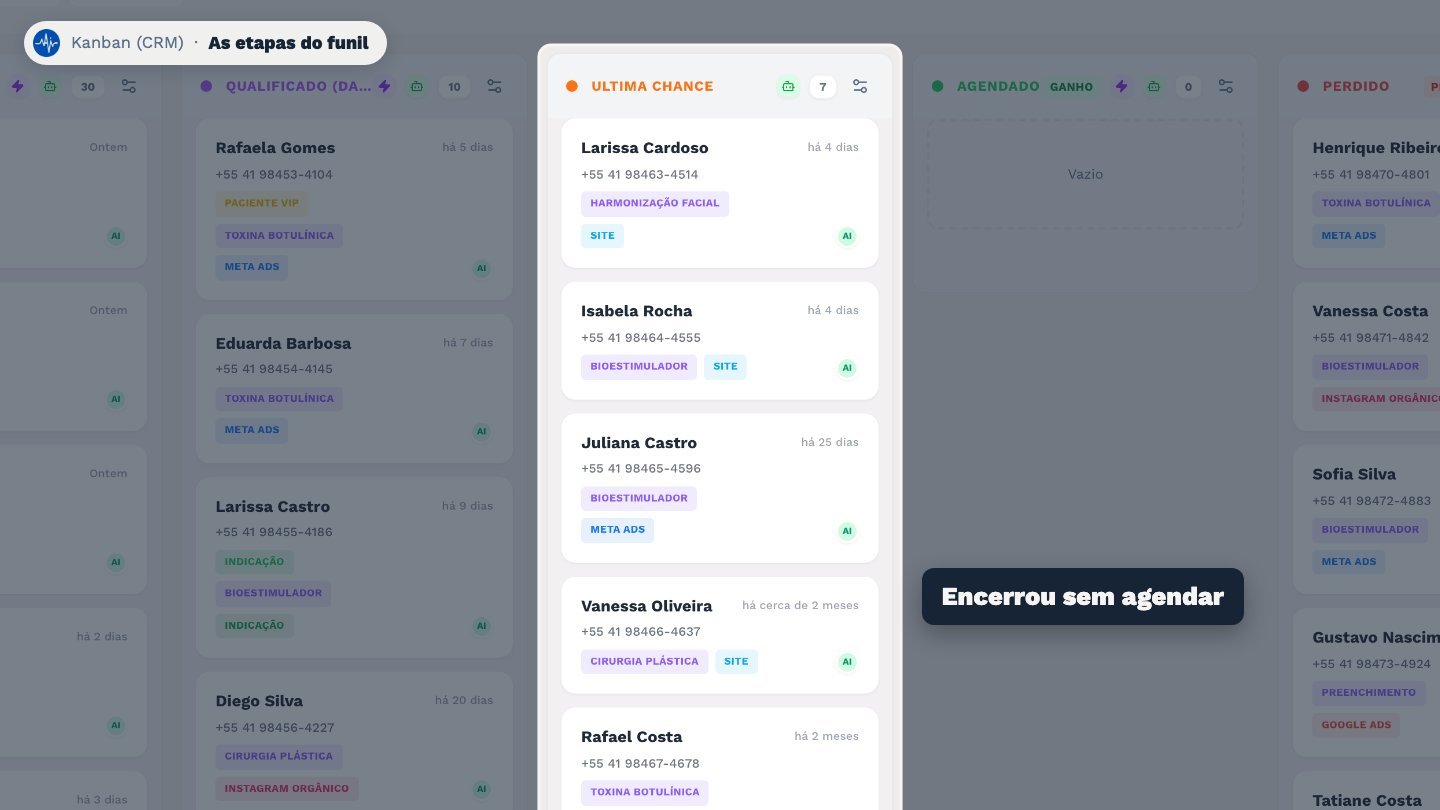
Última chance: a conversa foi encerrada sem agendamento. É a hora da última tentativa da equipe.
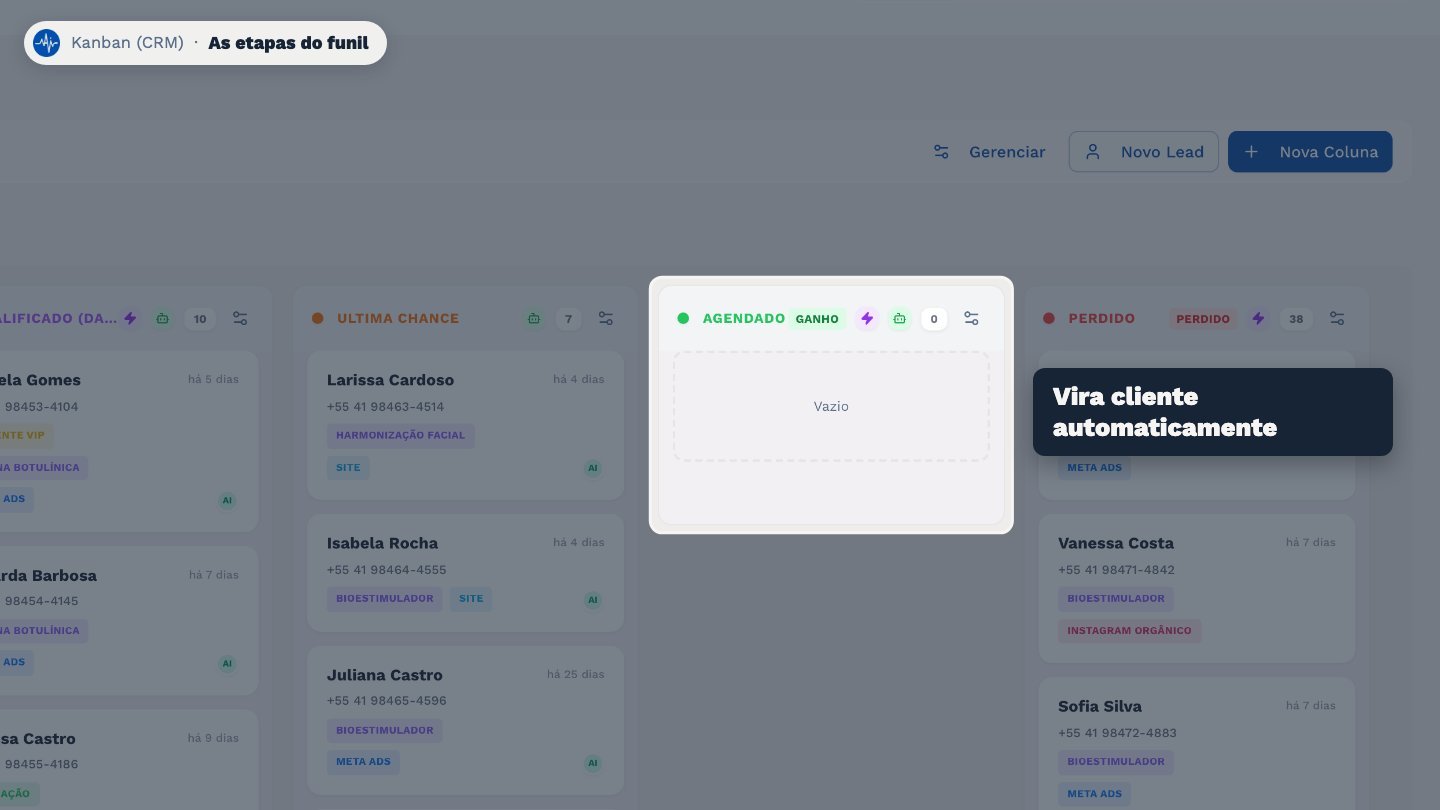
Agendado: a consulta foi marcada. Ao chegar aqui, o lead vira cliente automaticamente.
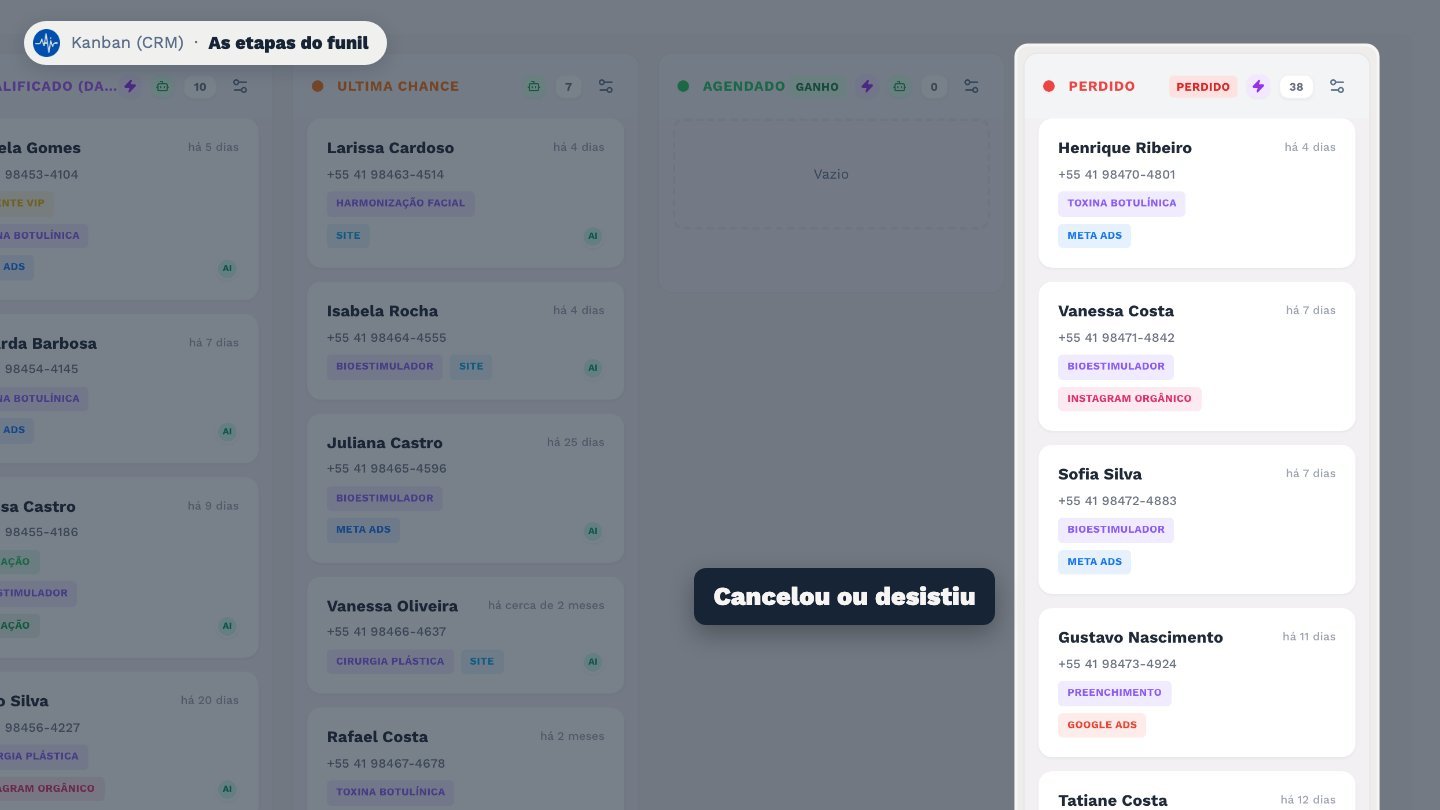
E Perdido: o lead cancelou, desistiu ou não teve interesse.
No dia a dia
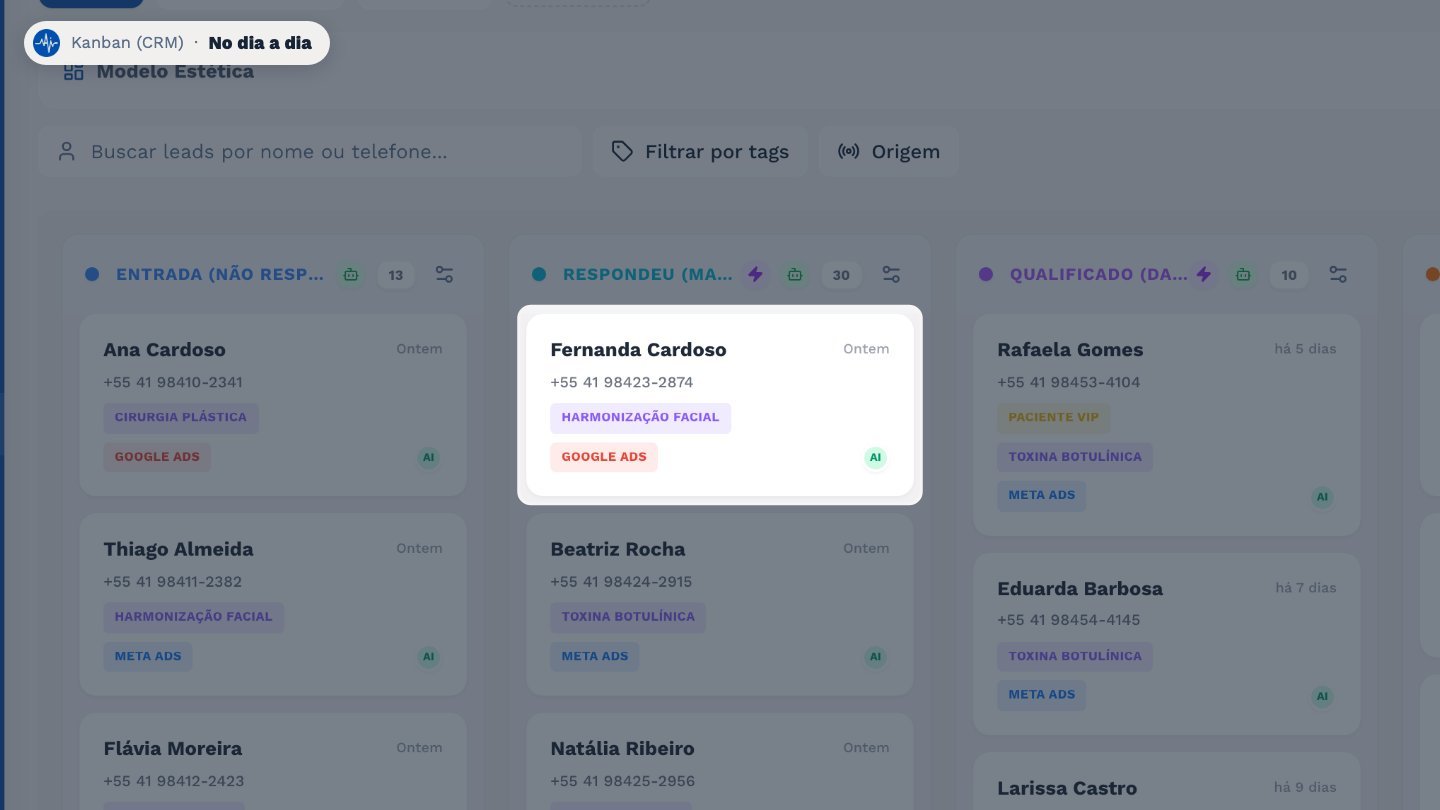
No card você vê o nome, o telefone, há quanto tempo o lead chegou, as tags e a origem.
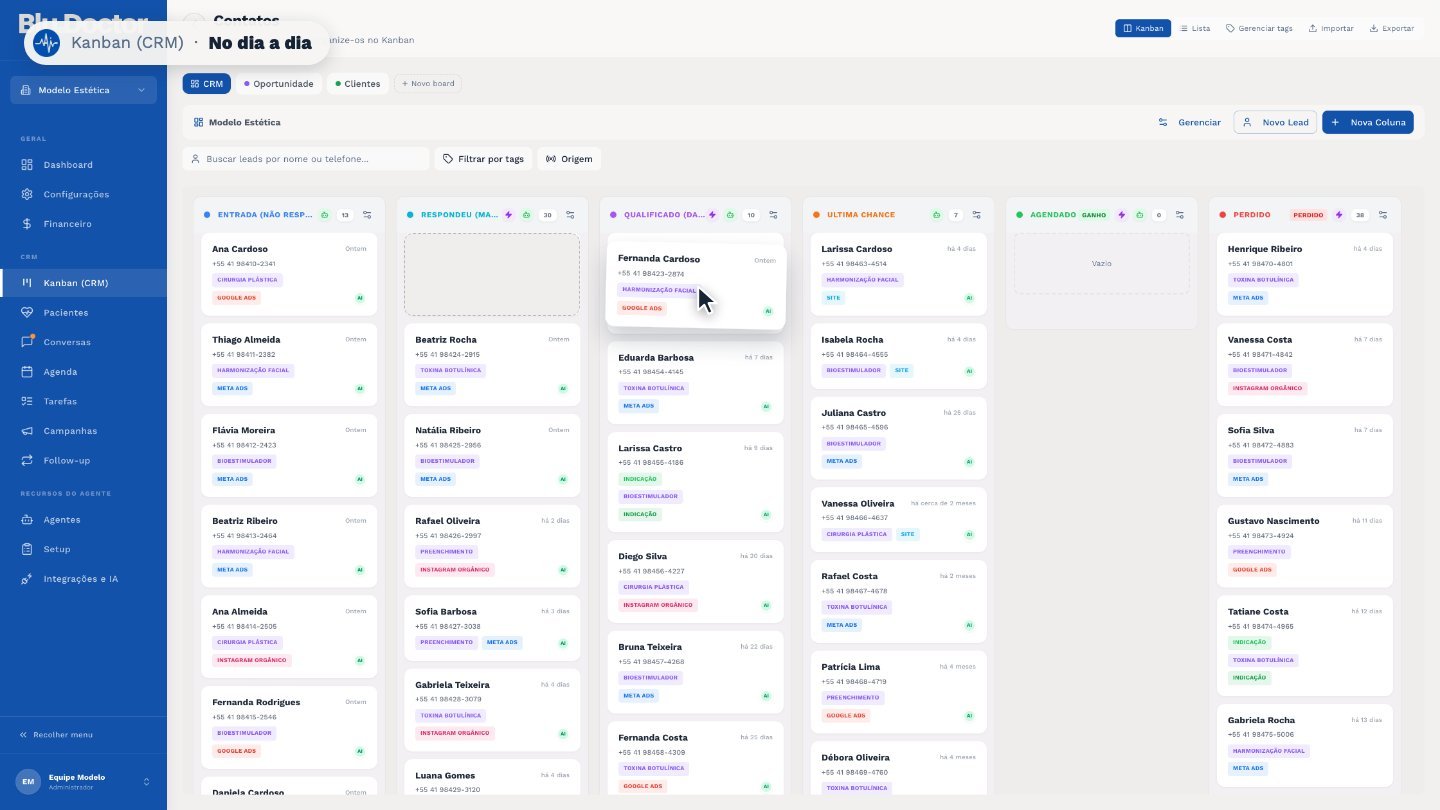
Para mudar o lead de etapa, arraste o card para outra coluna.
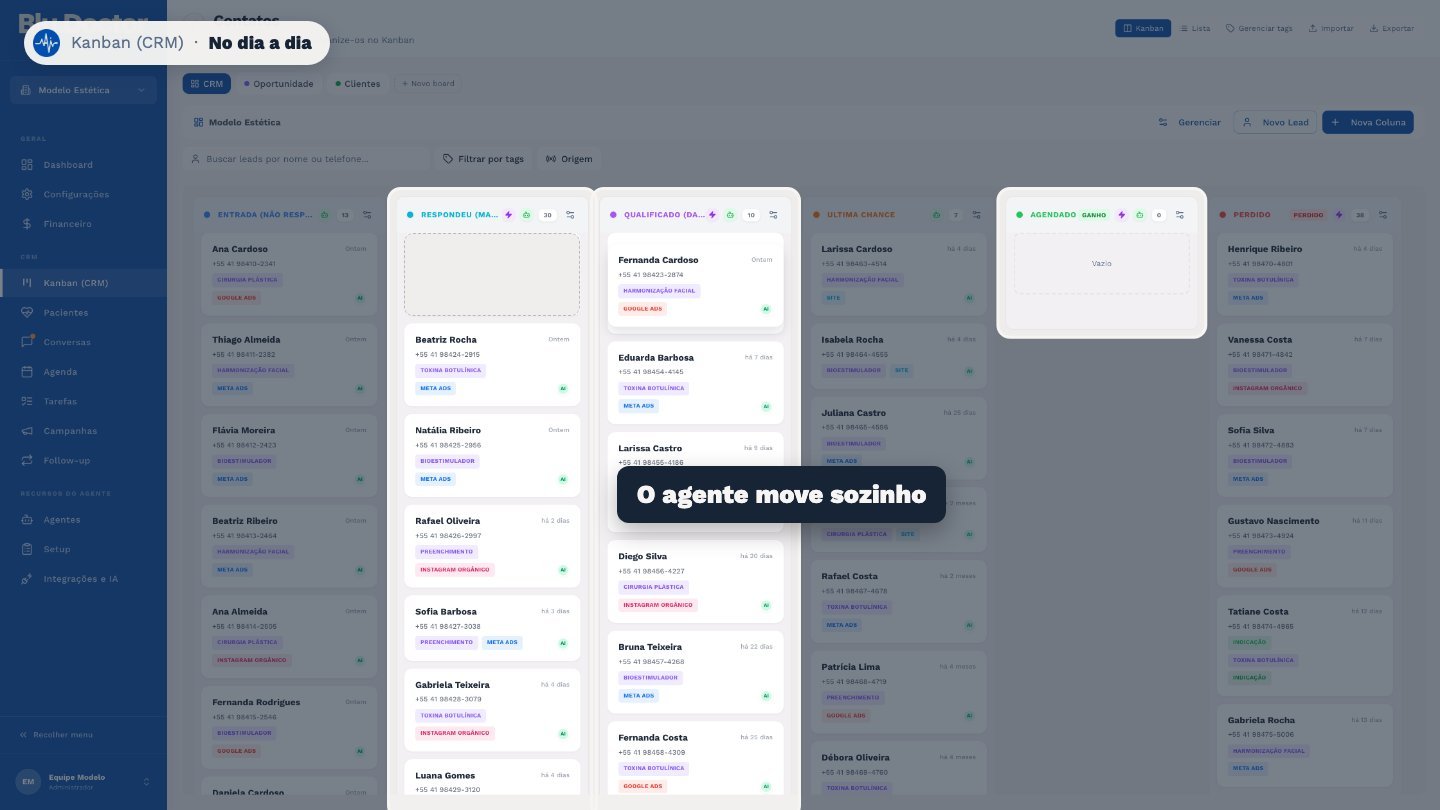
Durante a conversa, o próprio agente também move os leads de etapa, seguindo a descrição de cada coluna.
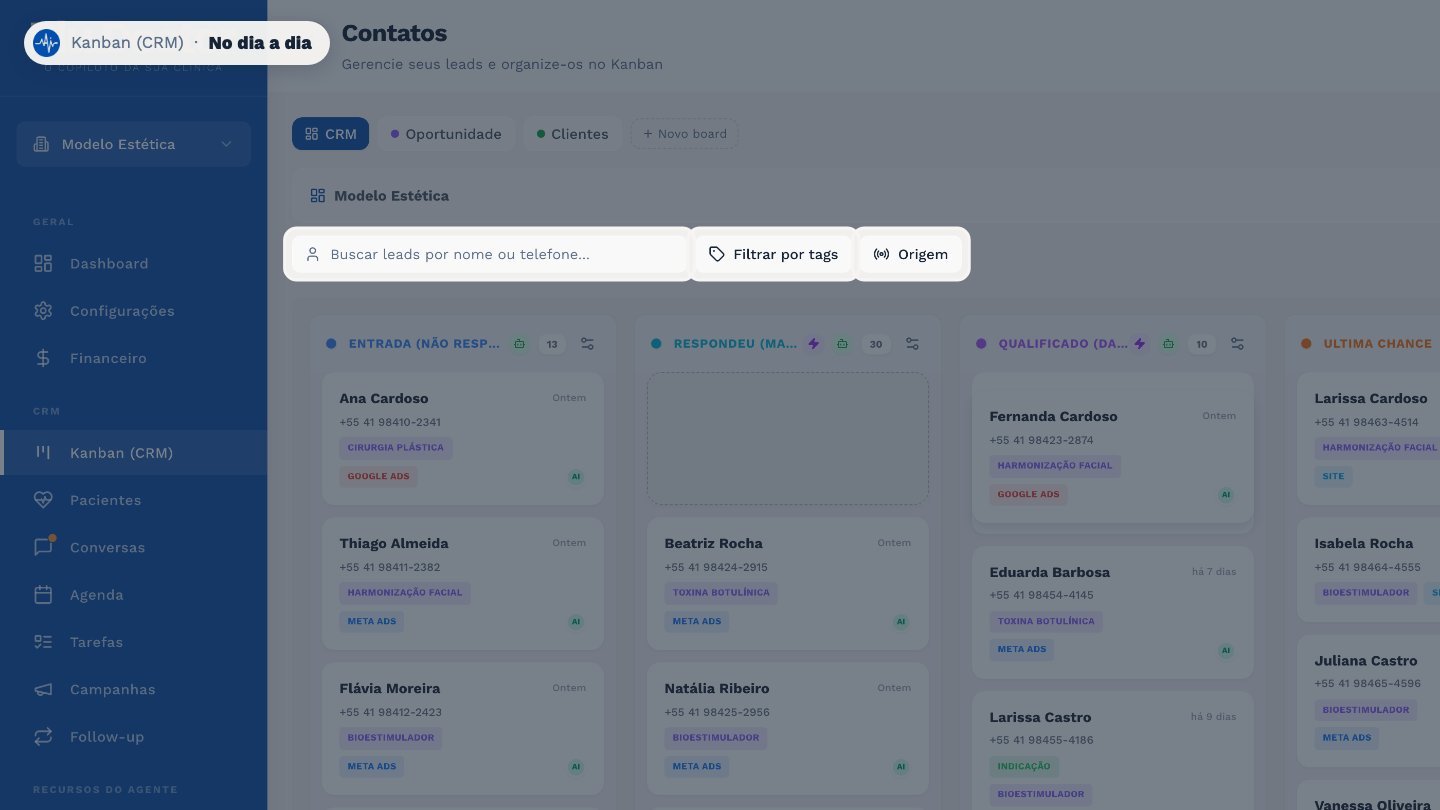
Para achar um lead, busque por nome ou telefone. Ou filtre por tag e por origem.
Configurando uma coluna
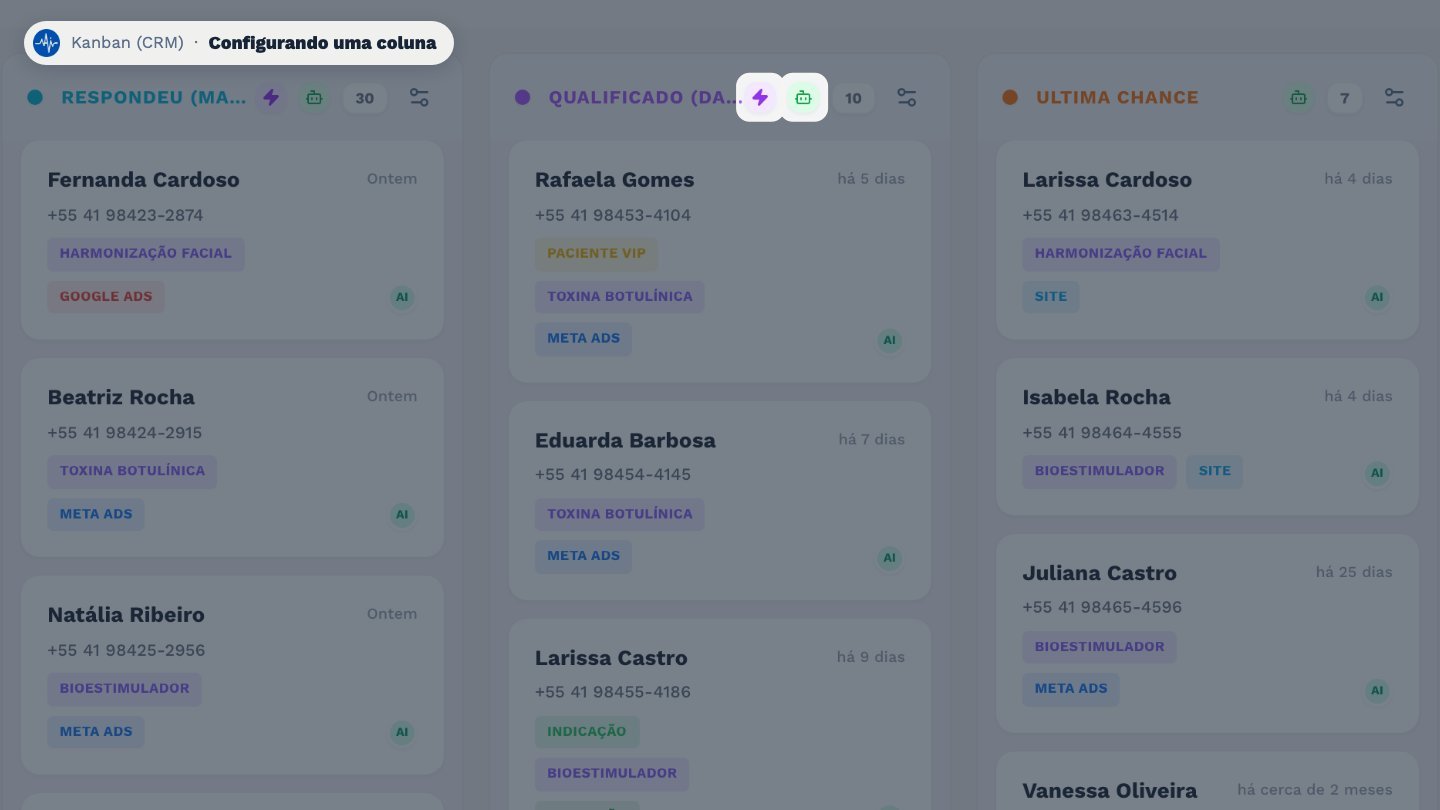
No topo da coluna, o raio indica que o agente pode mover leads para ela. E o robô, que o agente responde os leads dessa etapa.
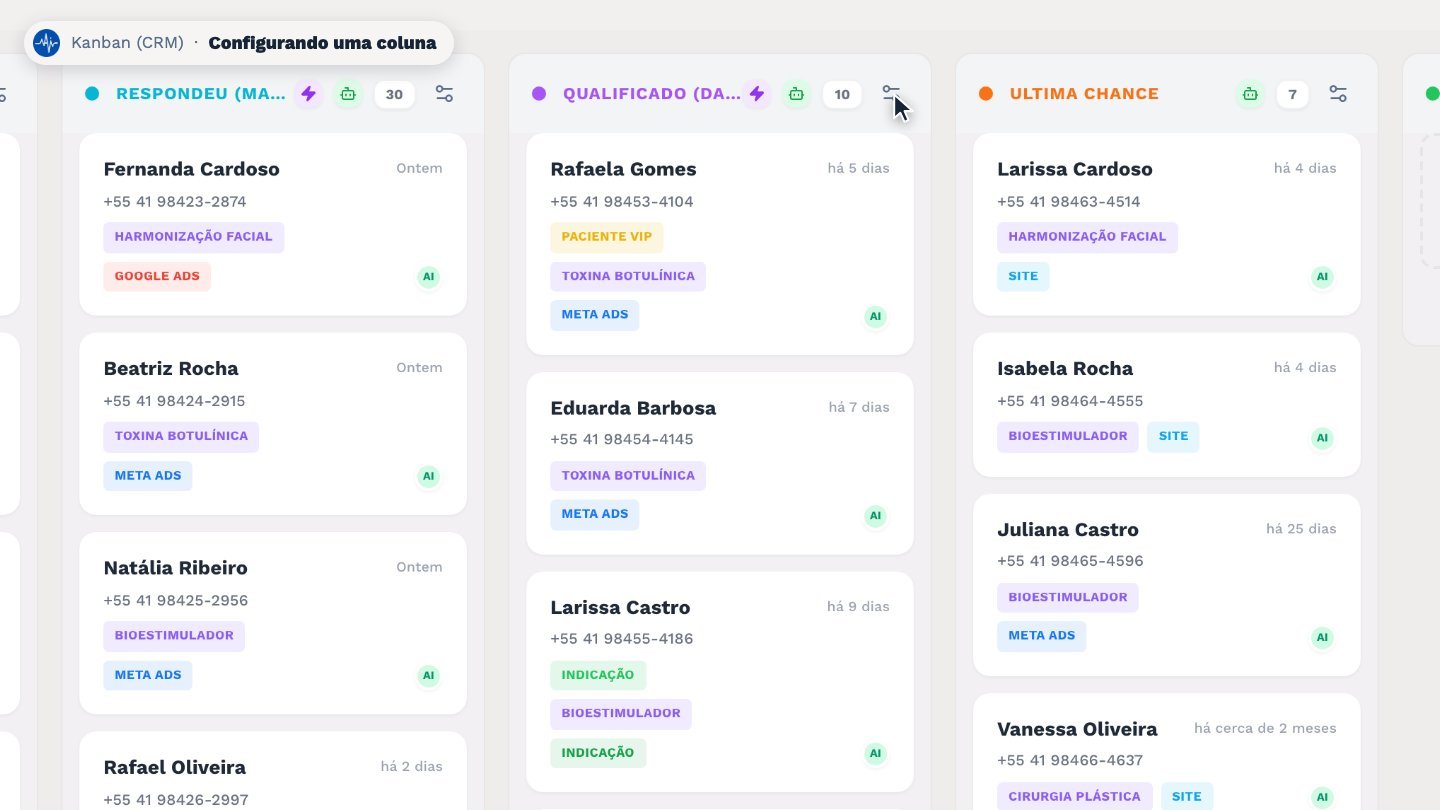
Para configurar a coluna, clique no ícone de ajustes, ao lado do contador.
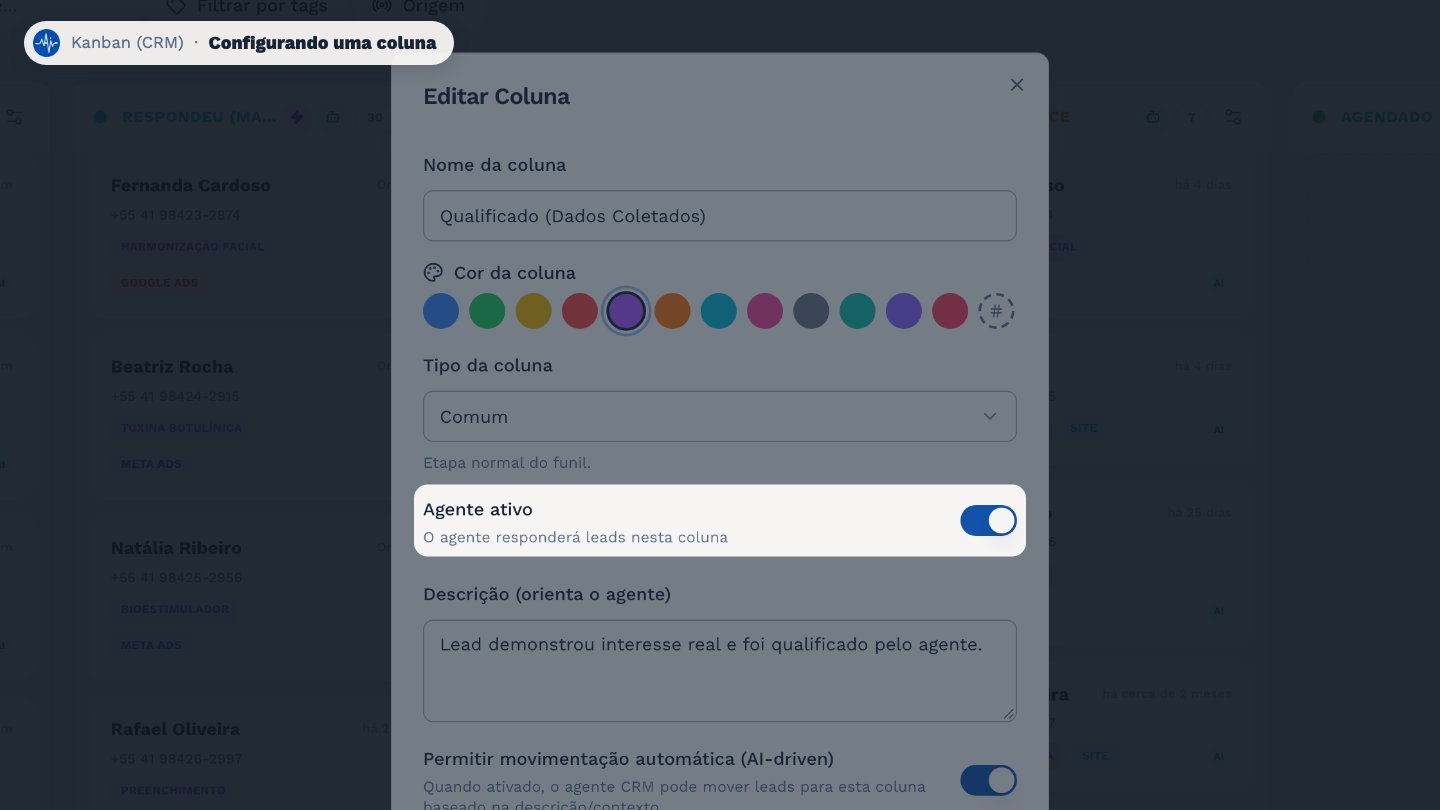
Agente ativo: se você desligar, o agente para de responder os leads dessa coluna.
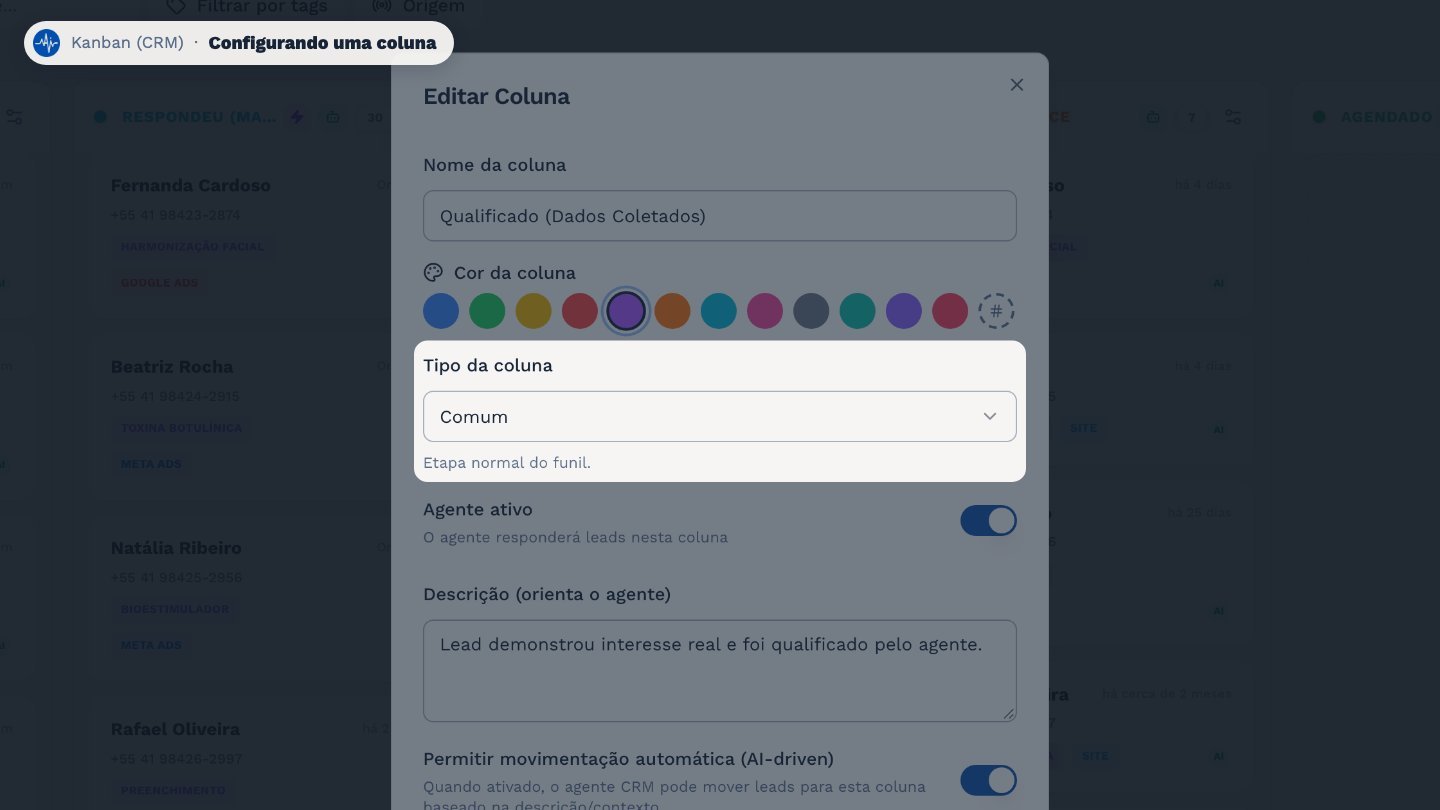
O tipo diz ao sistema o que a etapa significa. Em Agendado, o lead vira cliente. E numa coluna de Venda, a equipe informa o valor, que vira receita no Financeiro.
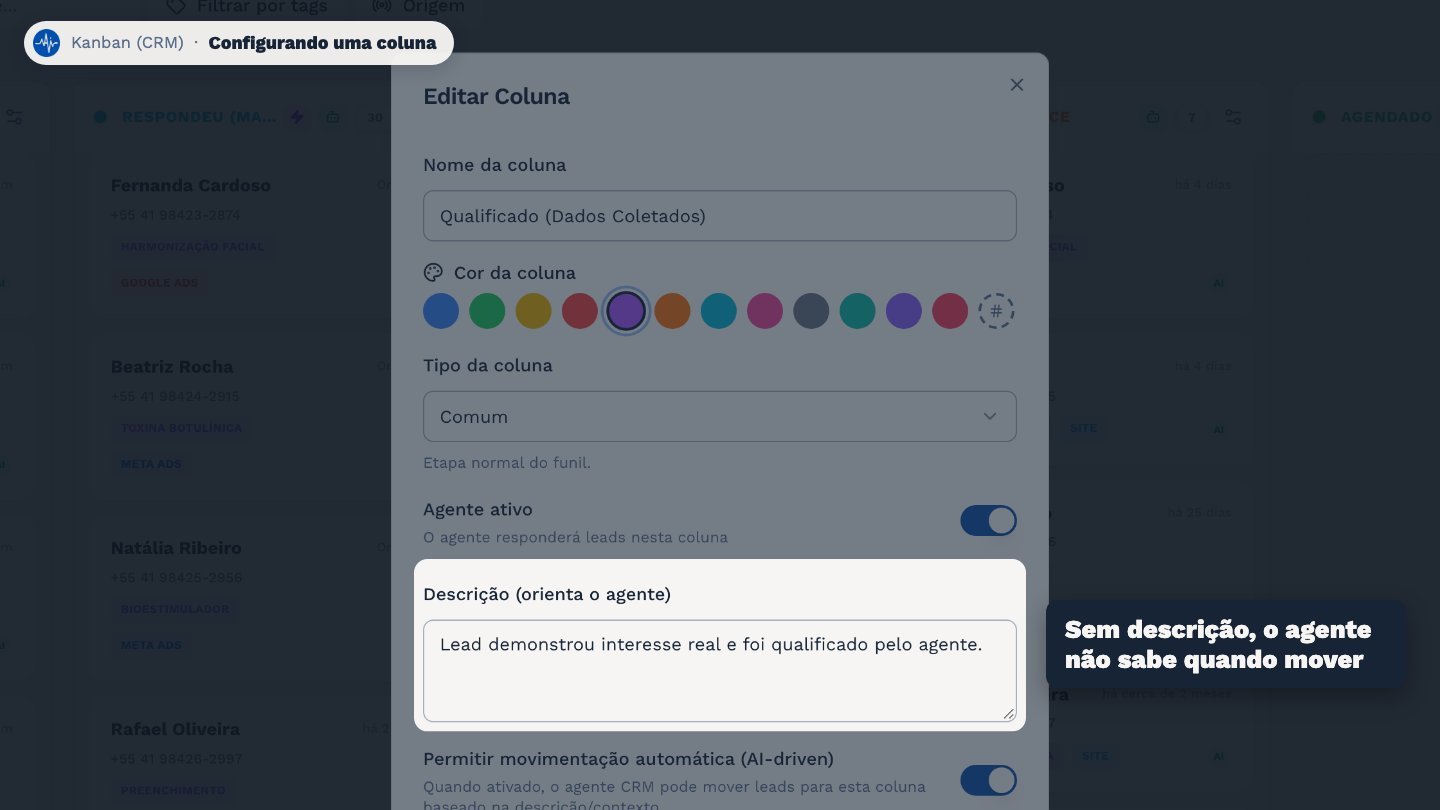
A descrição orienta o agente sobre quando mover um lead para cá. Use palavras-chave claras.
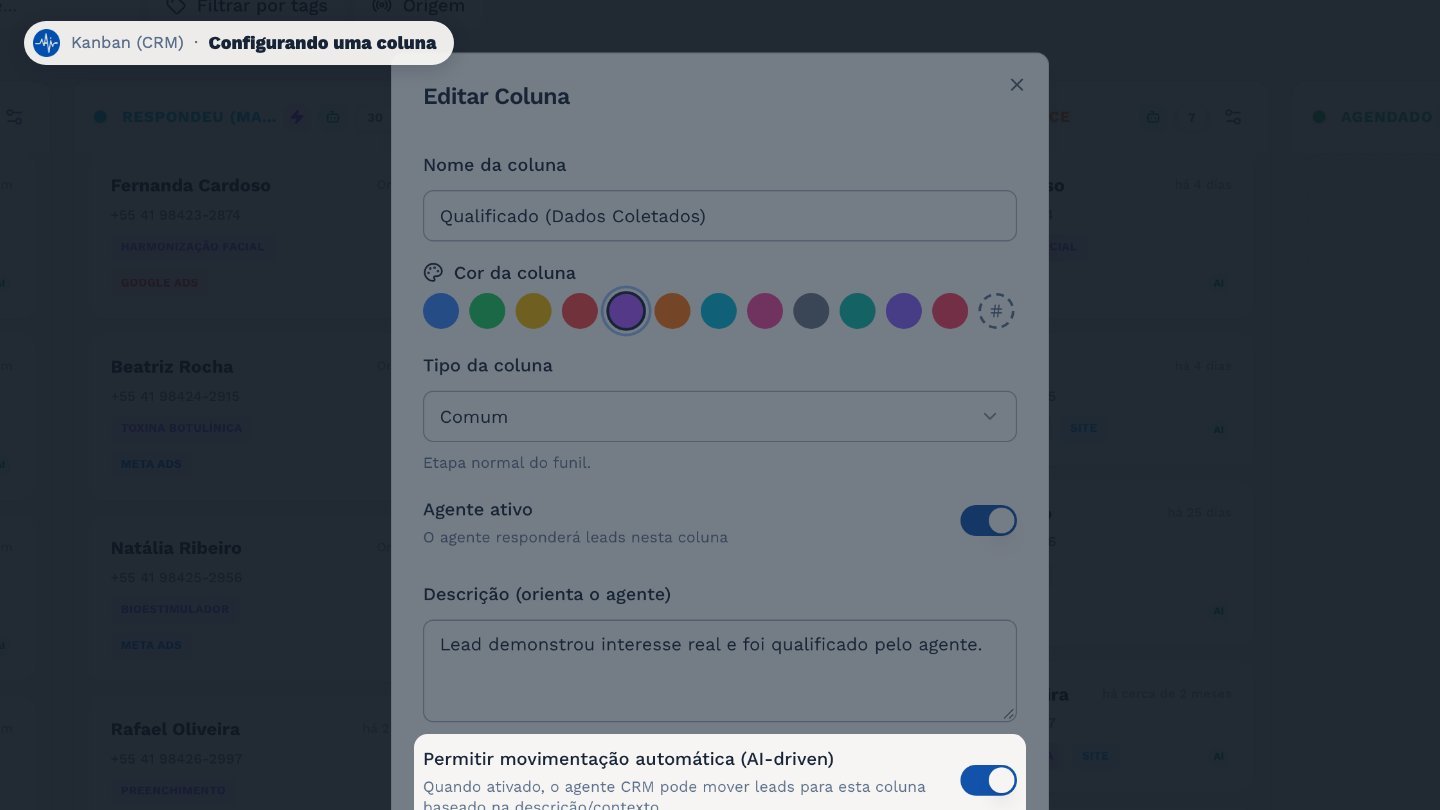
E a movimentação automática deixa o agente mover leads para essa coluna sozinho.
Outros quadros
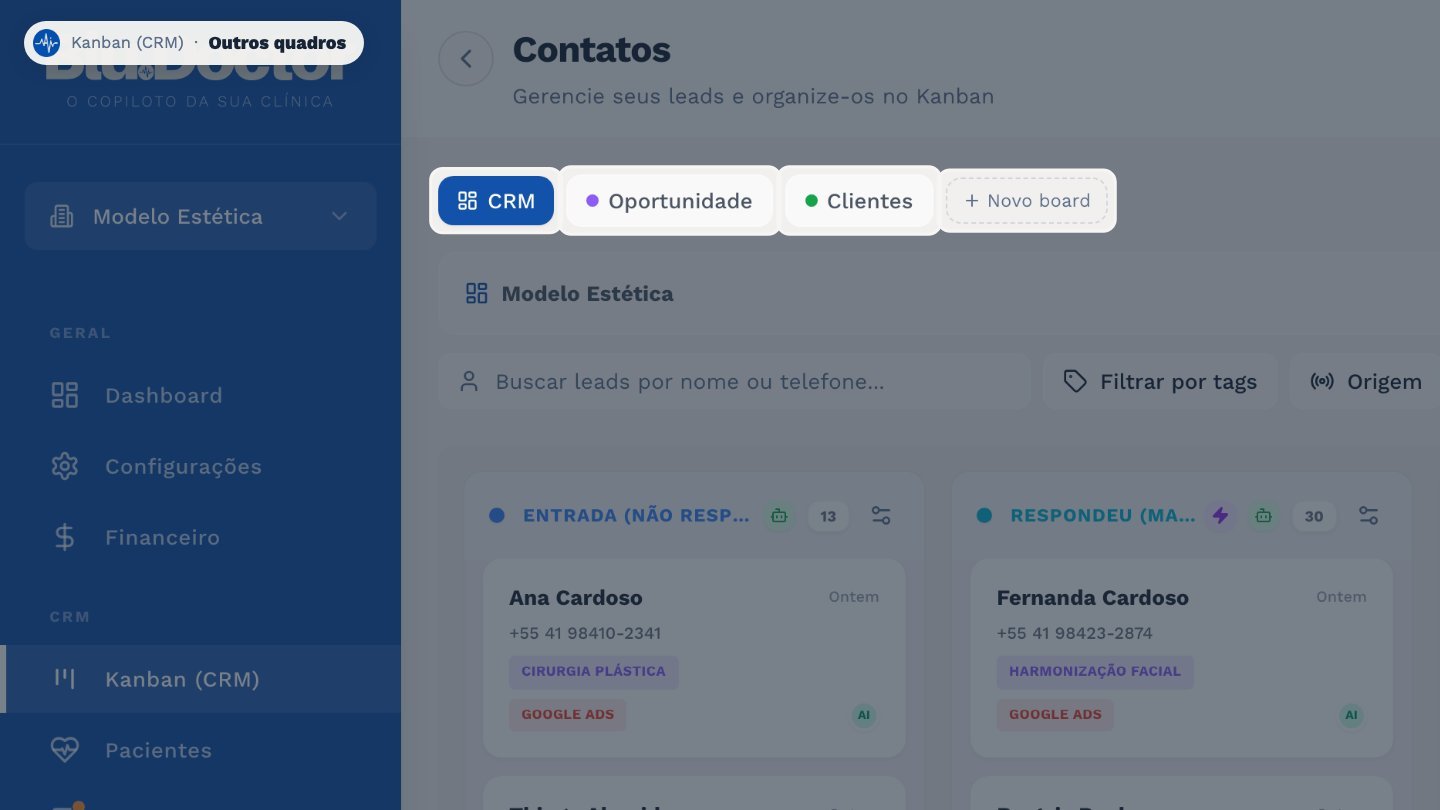
Além do funil principal, você pode ter outros quadros, que a equipe movimenta. Eles ficam nestas abas.
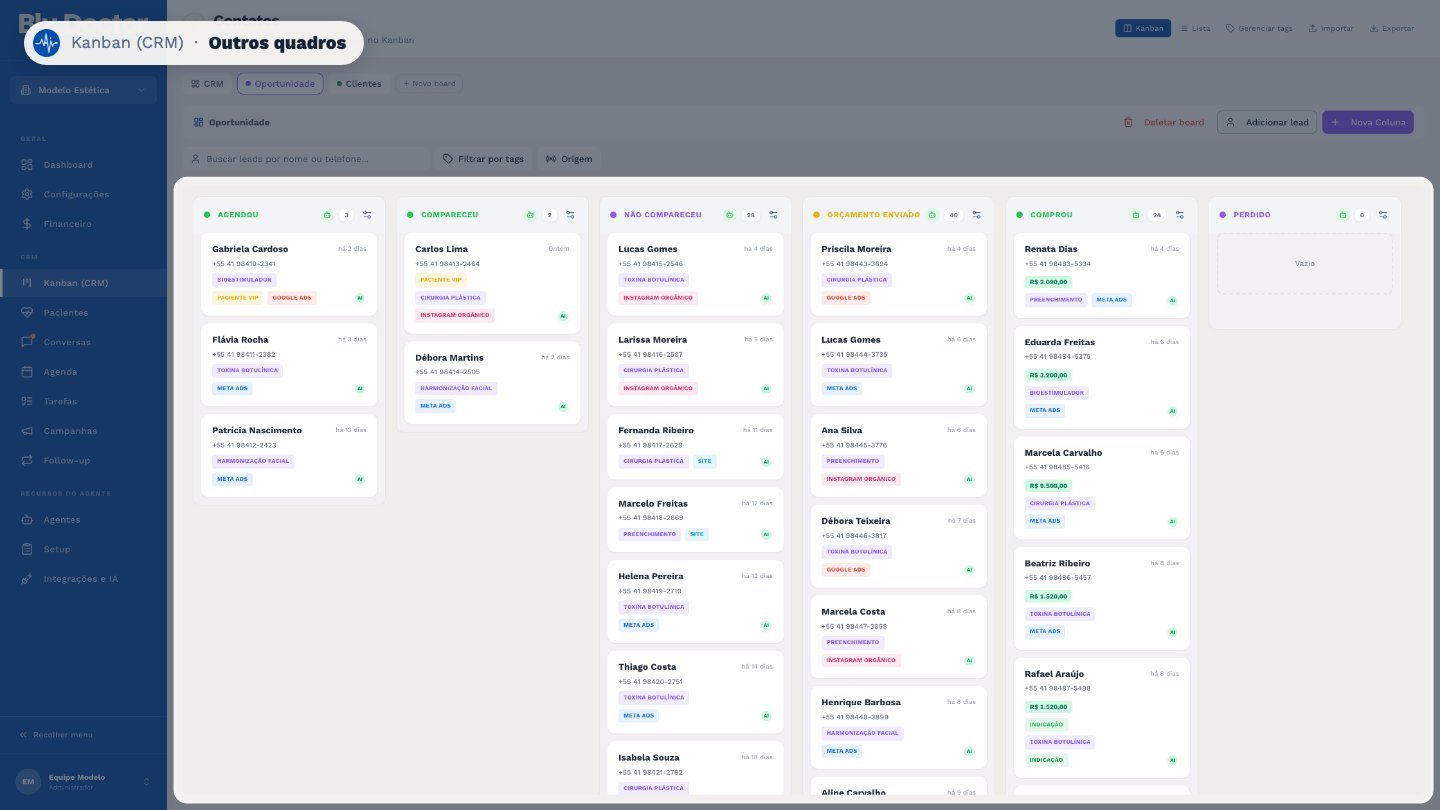
Neste modelo, o quadro Oportunidade acompanha quem agendou: se compareceu, se recebeu orçamento e se comprou.
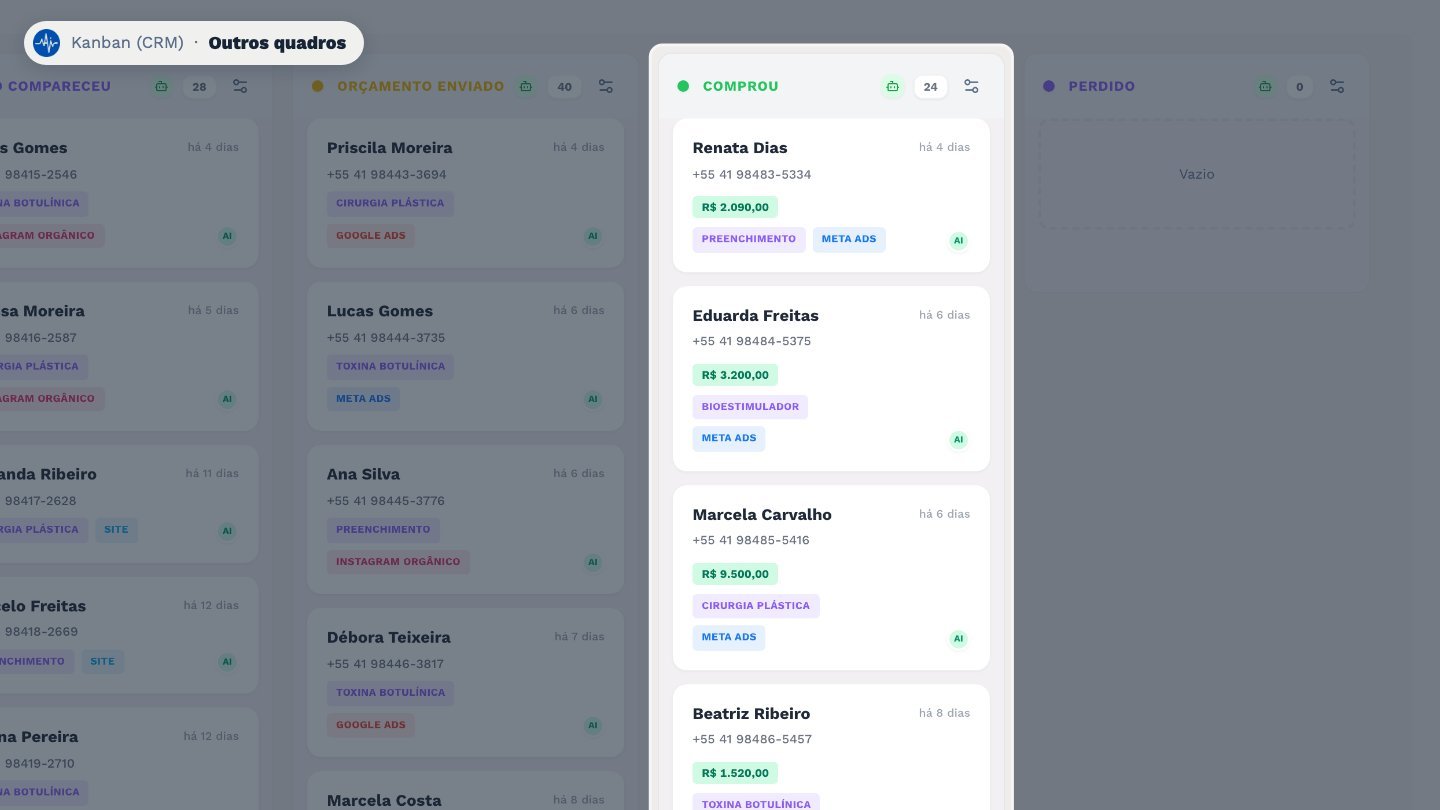
Em Comprou, cada card mostra o valor da venda, que também aparece no Financeiro.
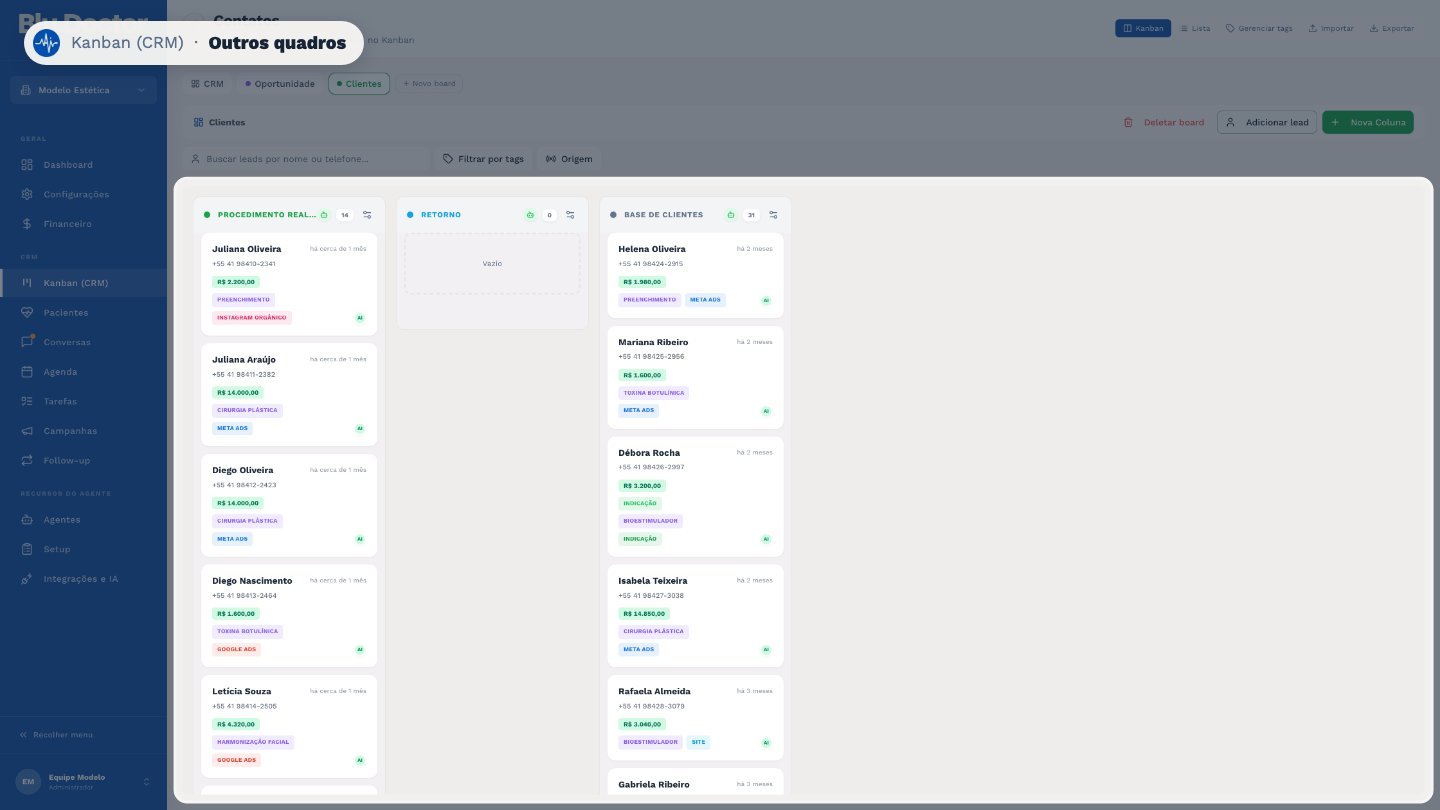
E o quadro Clientes organiza o pós-venda: procedimento realizado, retorno e a base para campanhas de reativação.
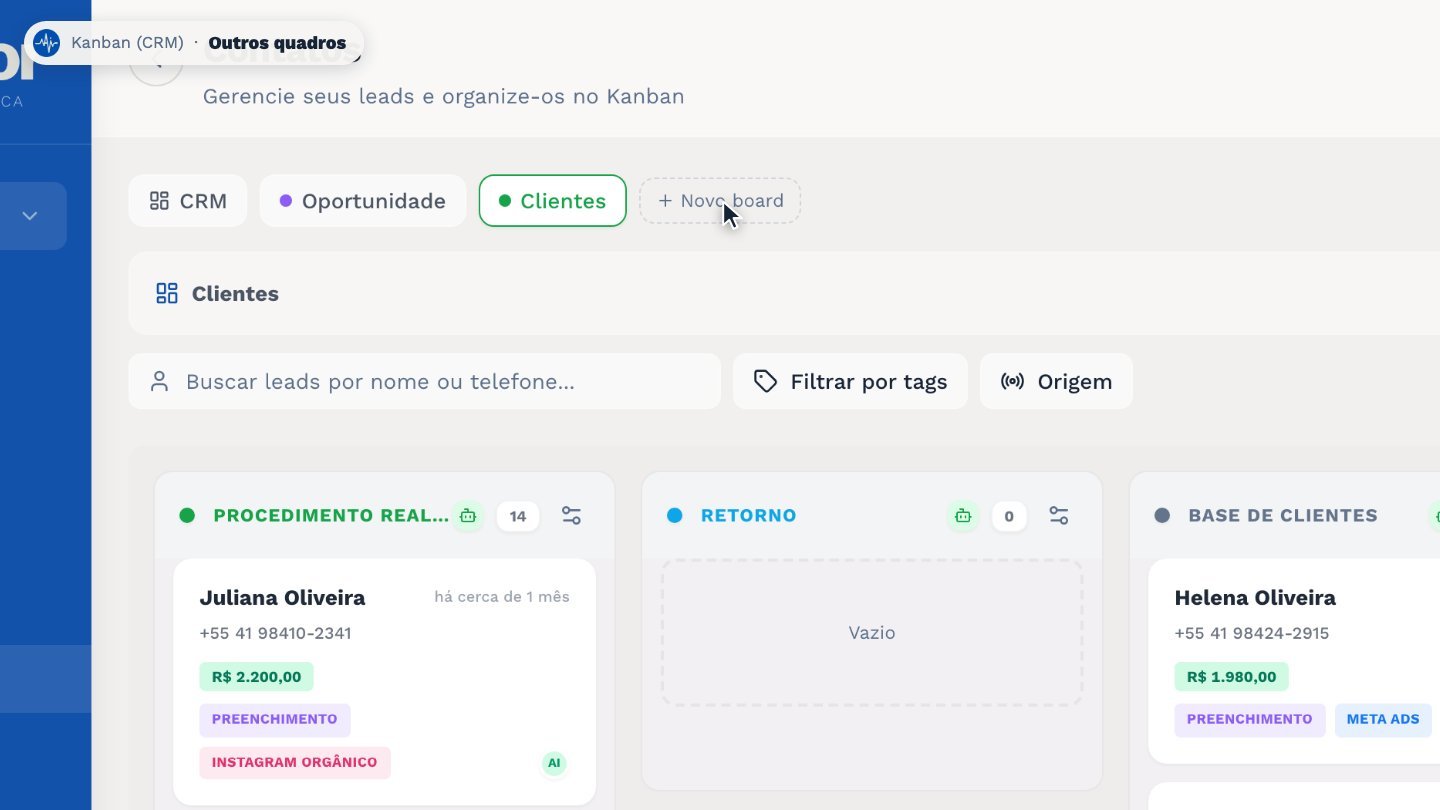
Para criar um quadro novo, como pós-consulta ou cobrança, clique em Novo board.
Mais opções
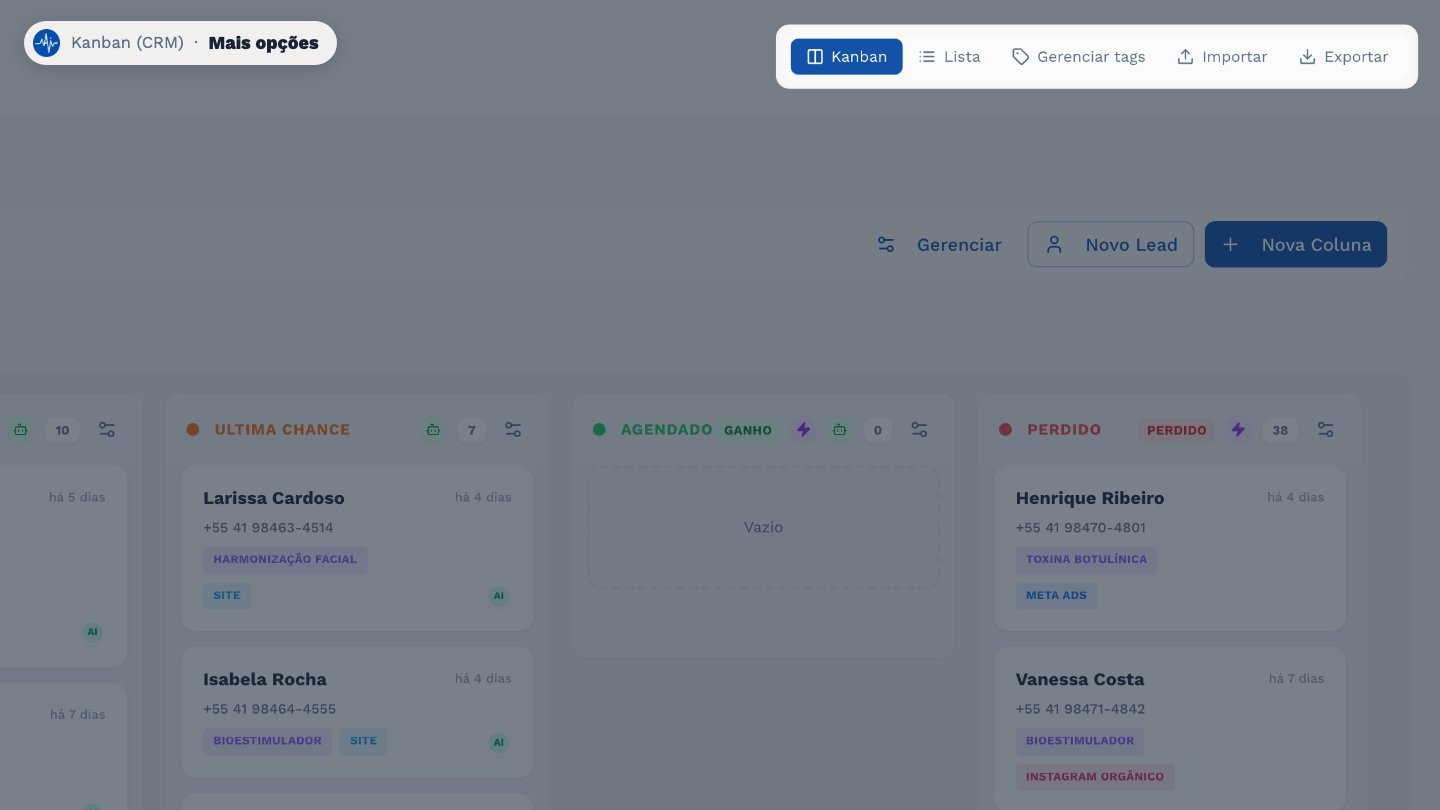
No topo, você alterna entre Kanban e Lista, organiza as tags, e importa ou exporta os leads em planilha.
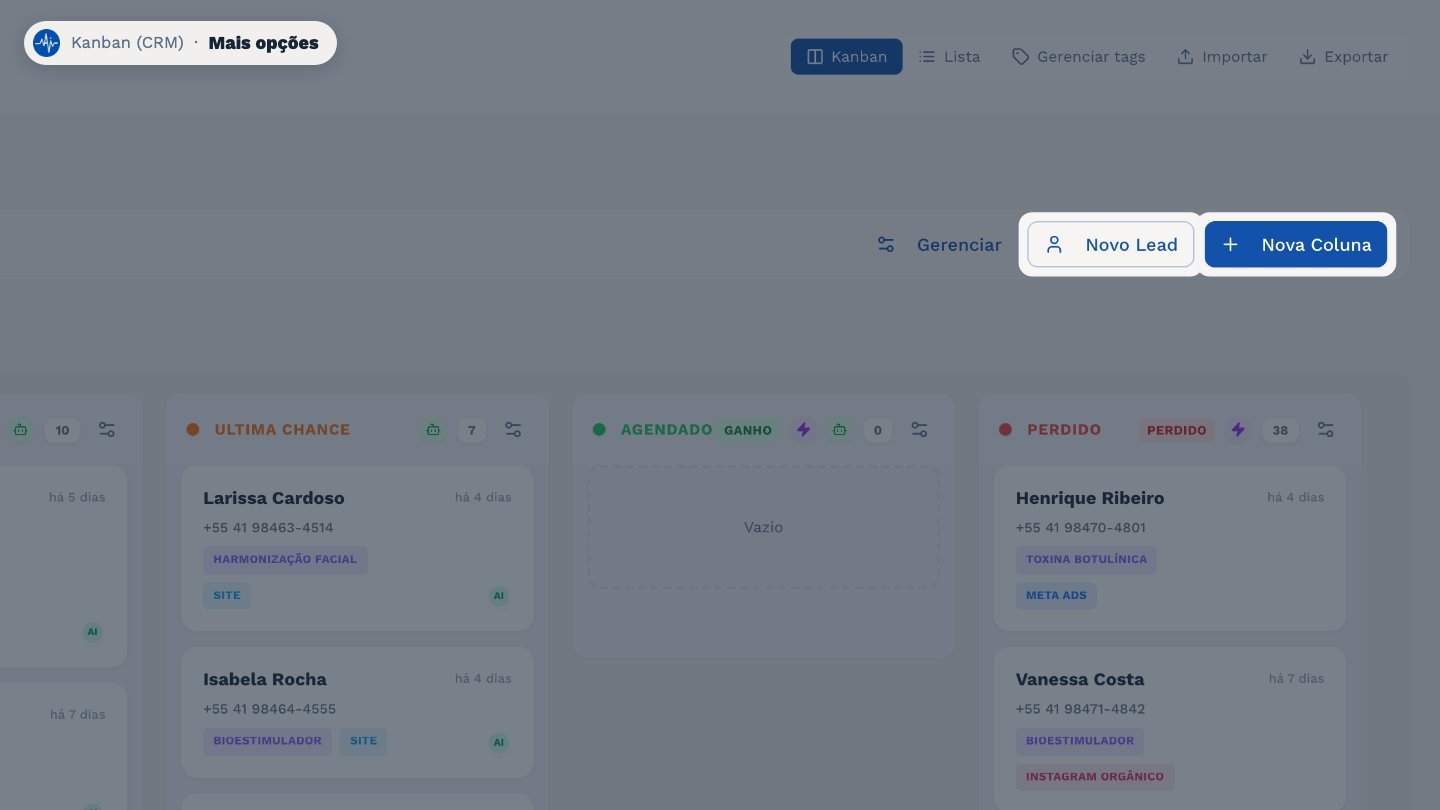
E, para cadastrar alguém na mão, use Novo Lead. Para uma etapa nova no funil, Nova Coluna.