Conversas
Neste tutorial você vai ver como acompanhar as conversas do agente e assumir o atendimento quando precisar.
A lista de conversas
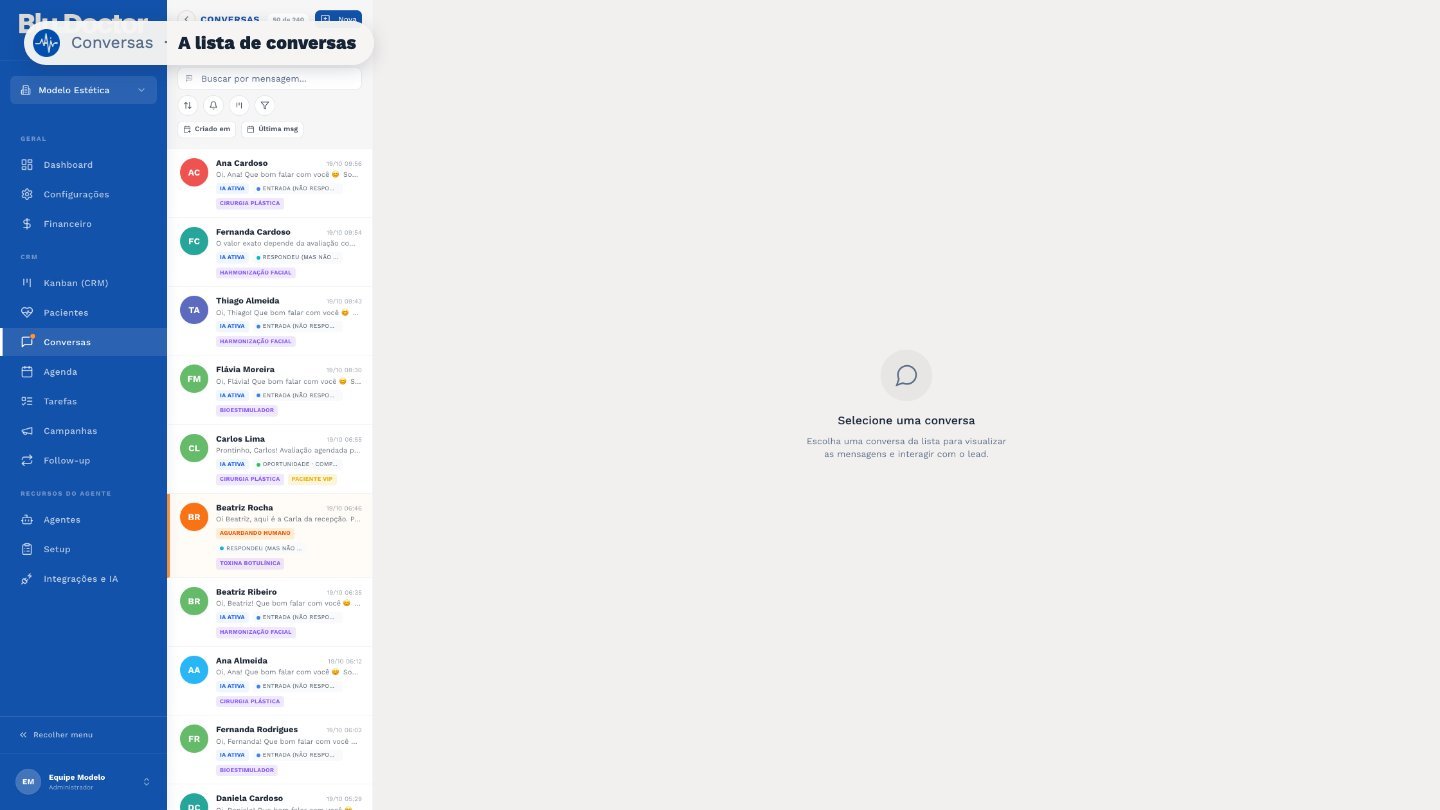
Em Conversas você acompanha tudo o que o agente está falando com os pacientes no WhatsApp.
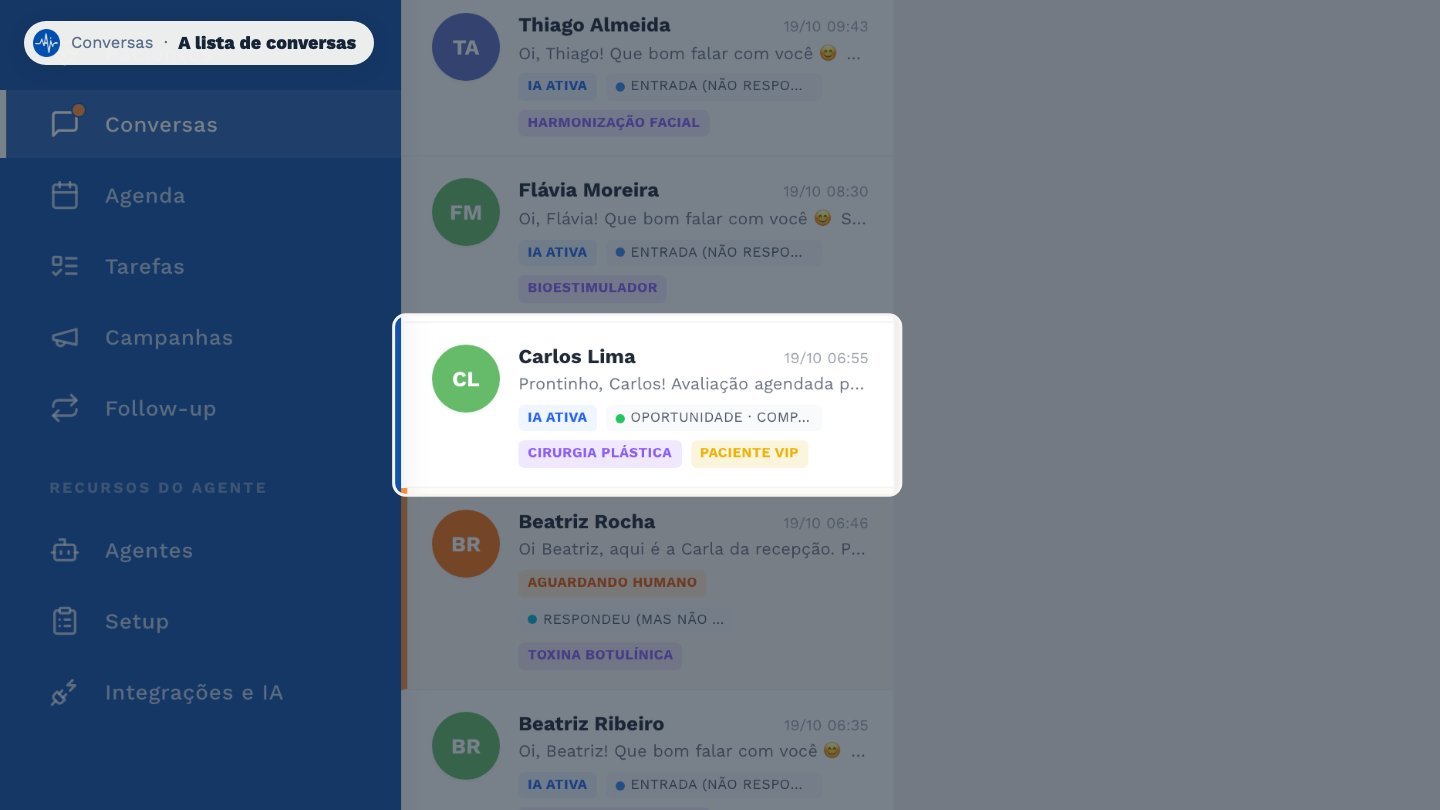
Cada conversa mostra a última mensagem, se a IA está ativa, a etapa do funil e as tags do lead.
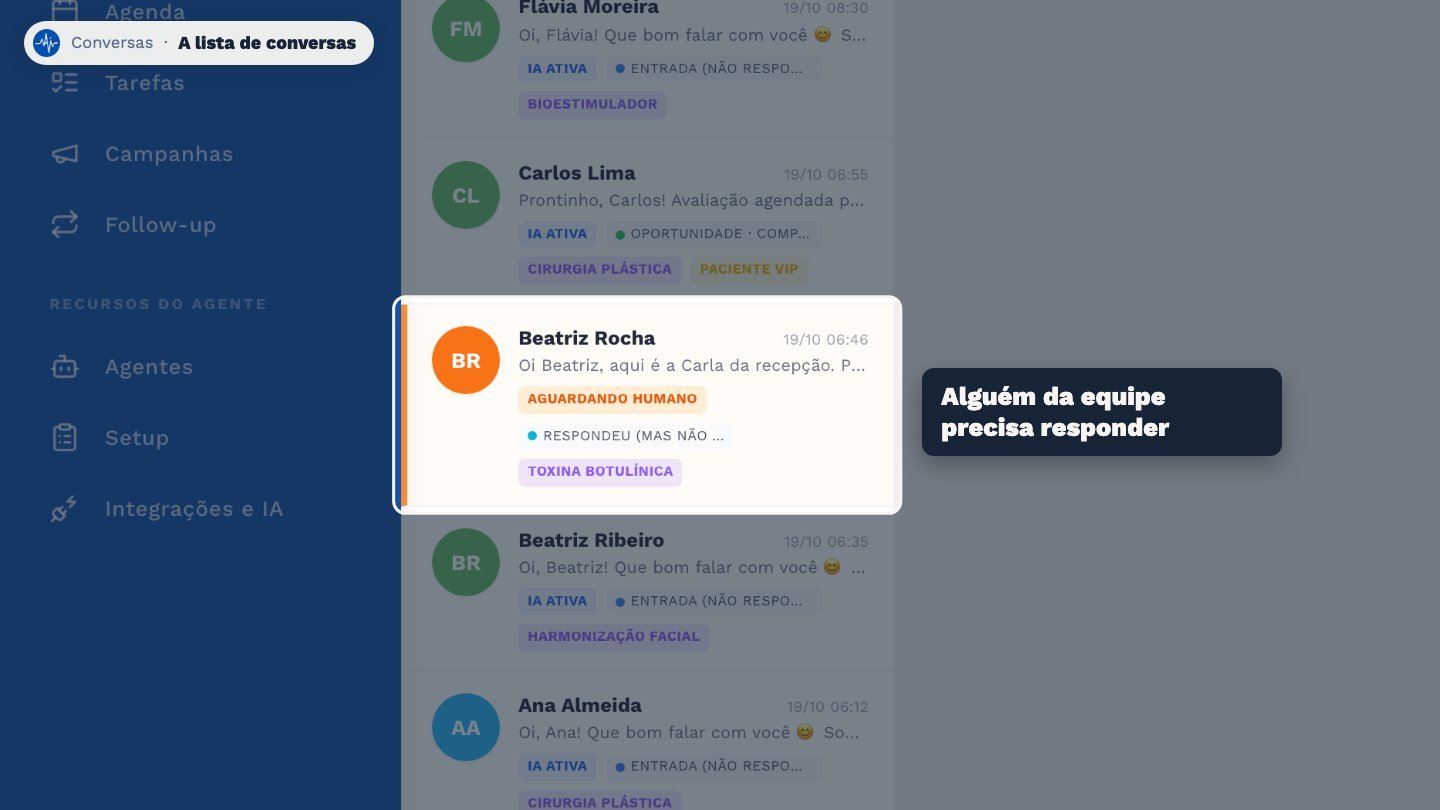
Quando o paciente pede para falar com alguém da equipe, a conversa fica marcada como Aguardando humano.
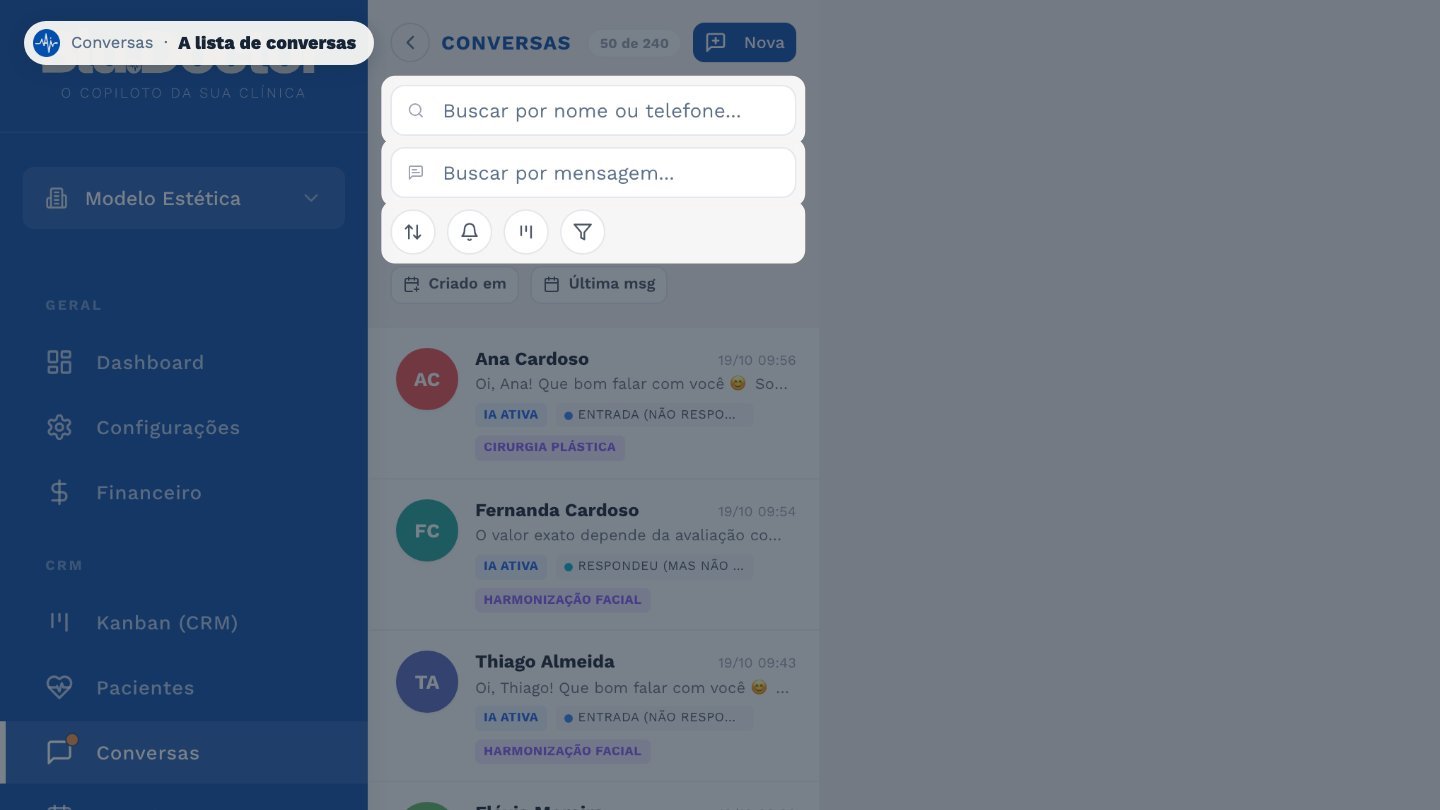
Busque por nome, telefone ou por uma palavra da conversa. E filtre por etapa do funil, tags, não lidas ou data.
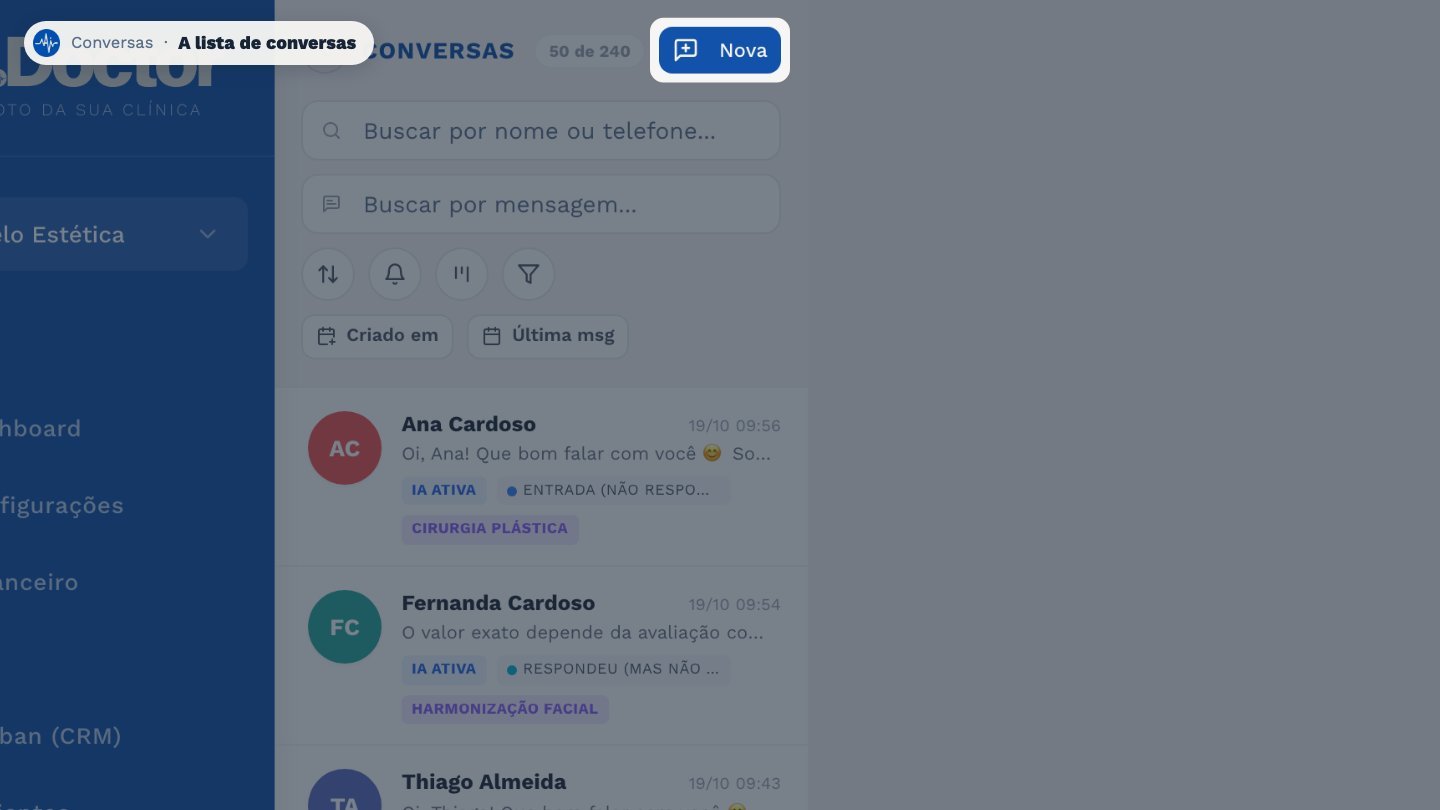
Para falar com um número novo, use o botão Nova.
Dentro da conversa
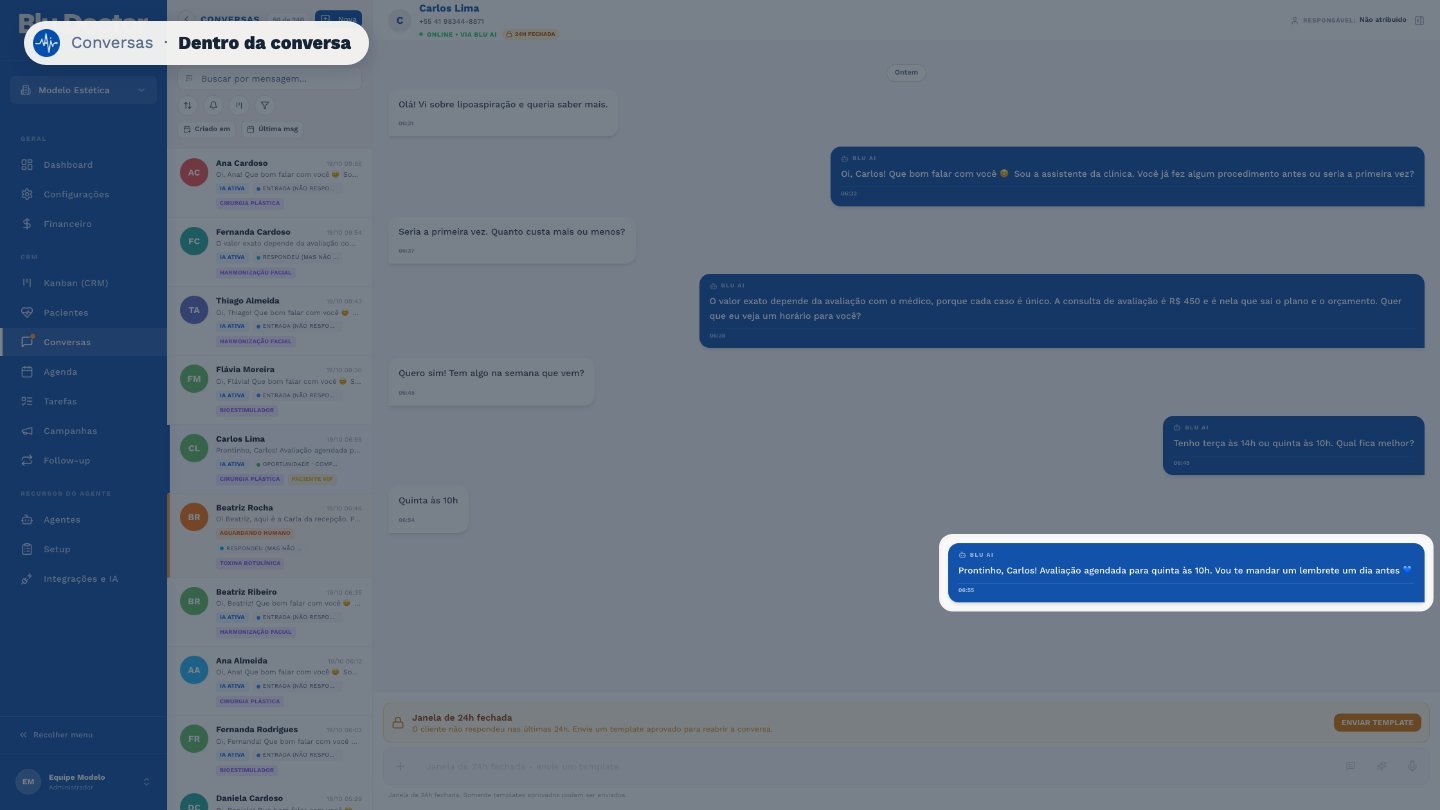
Ao abrir uma conversa, você vê todo o histórico. As mensagens do agente aparecem como Blu AI.
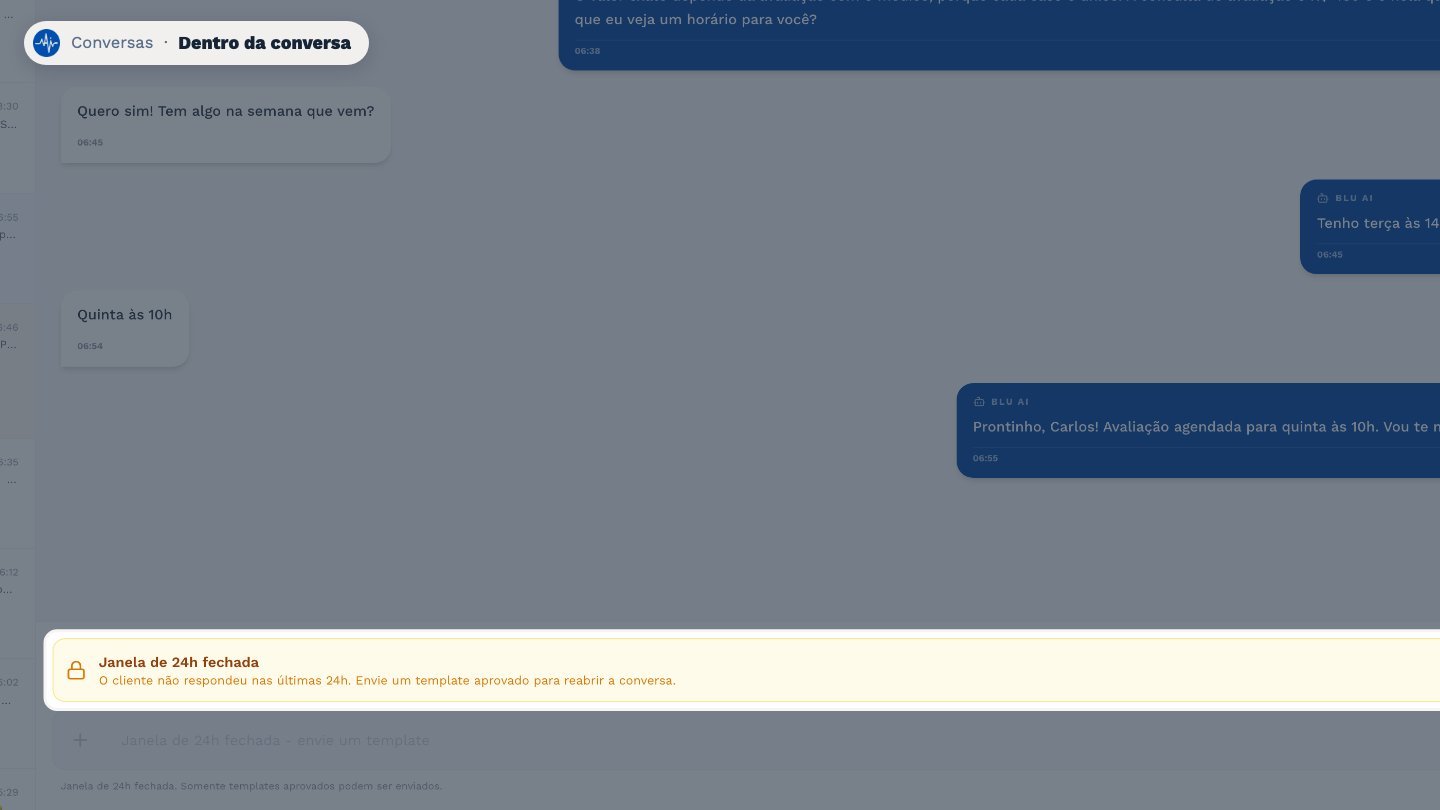
Se o paciente não responde há mais de vinte e quatro horas, a janela do WhatsApp fecha. Aí, só dá para retomar com um template aprovado.
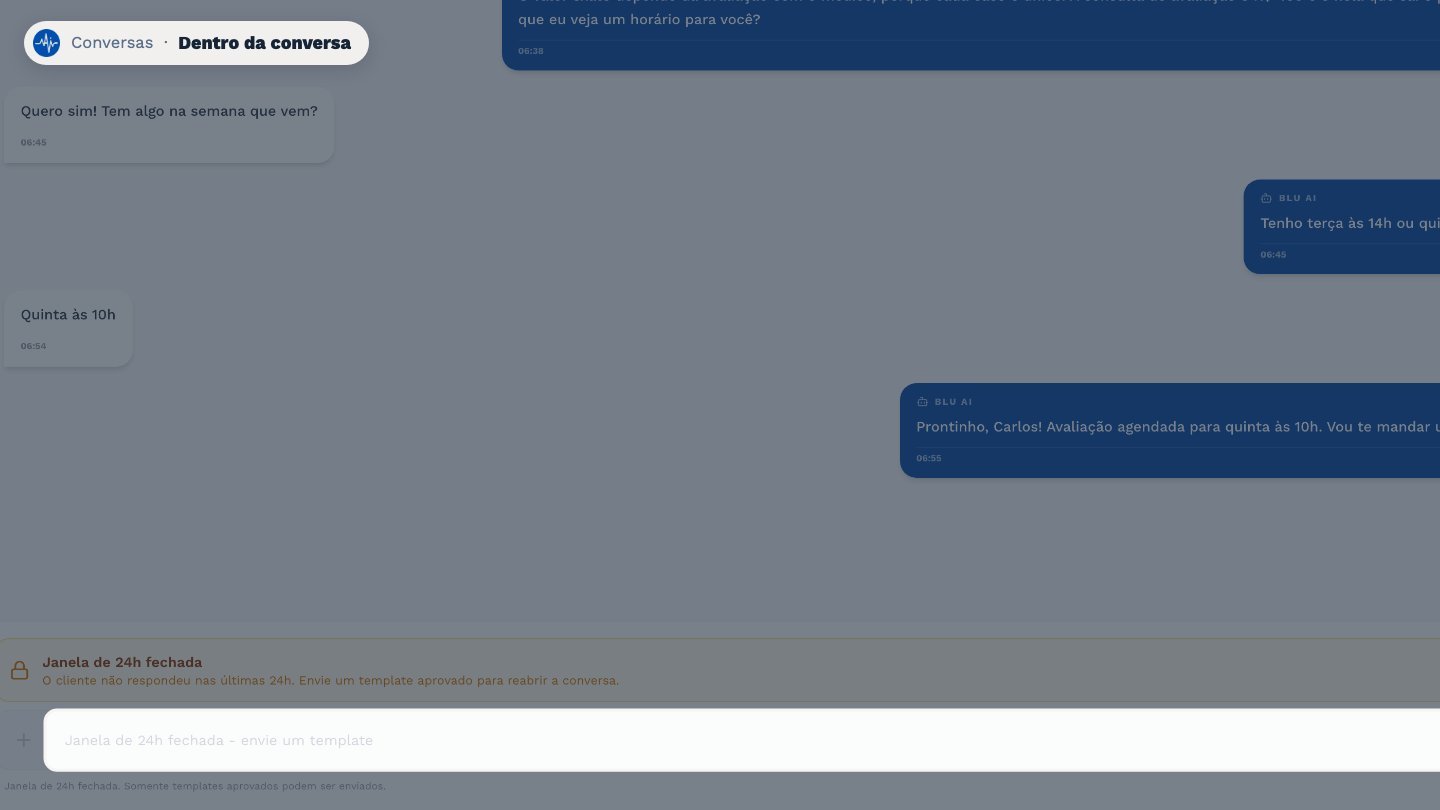
Com a janela aberta, é só digitar aqui para assumir a conversa. A mensagem sai como da equipe, e o agente faz uma pausa pelo tempo definido nas configurações.
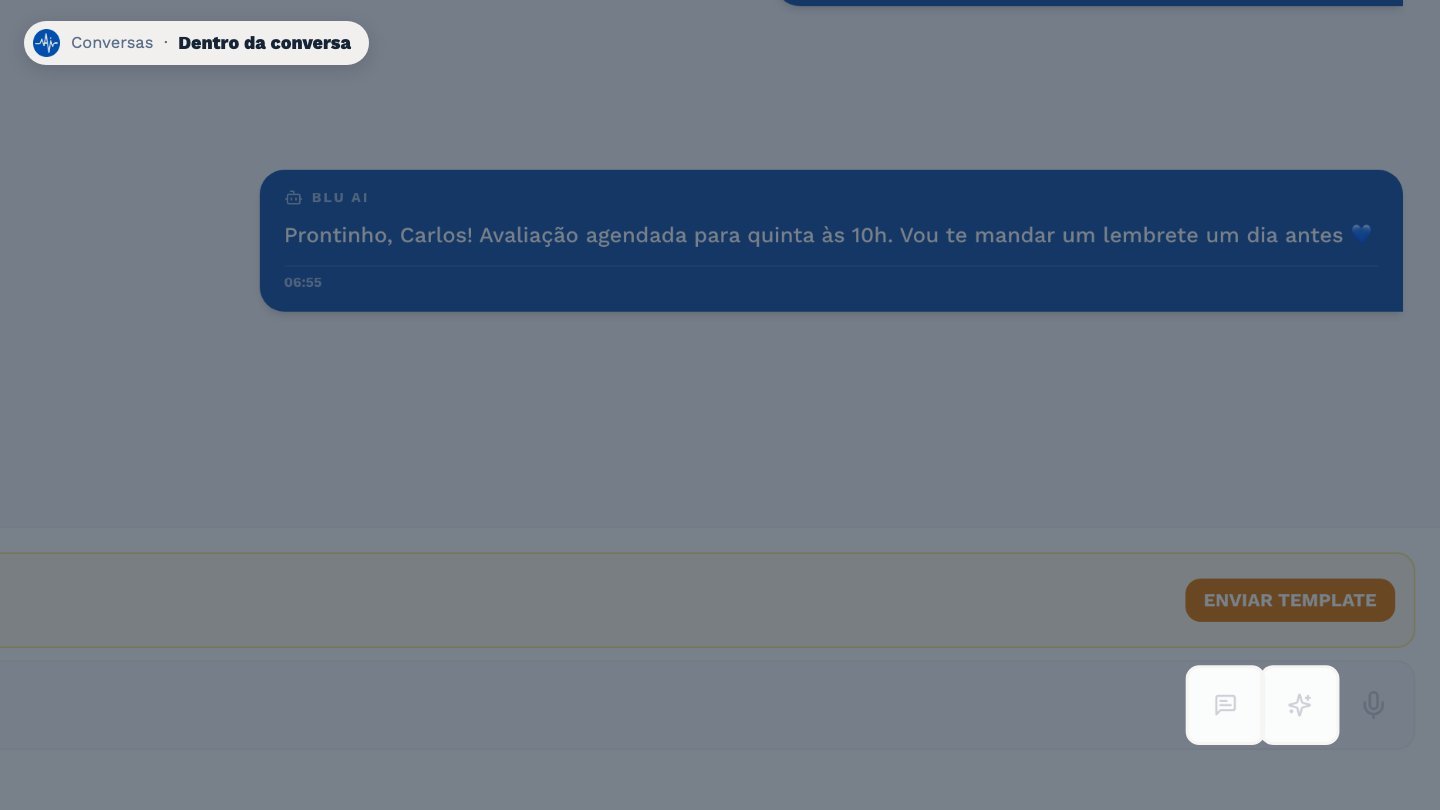
Ao lado ficam as mensagens prontas e o botão que gera uma sugestão de resposta com IA.
Quando a equipe assume
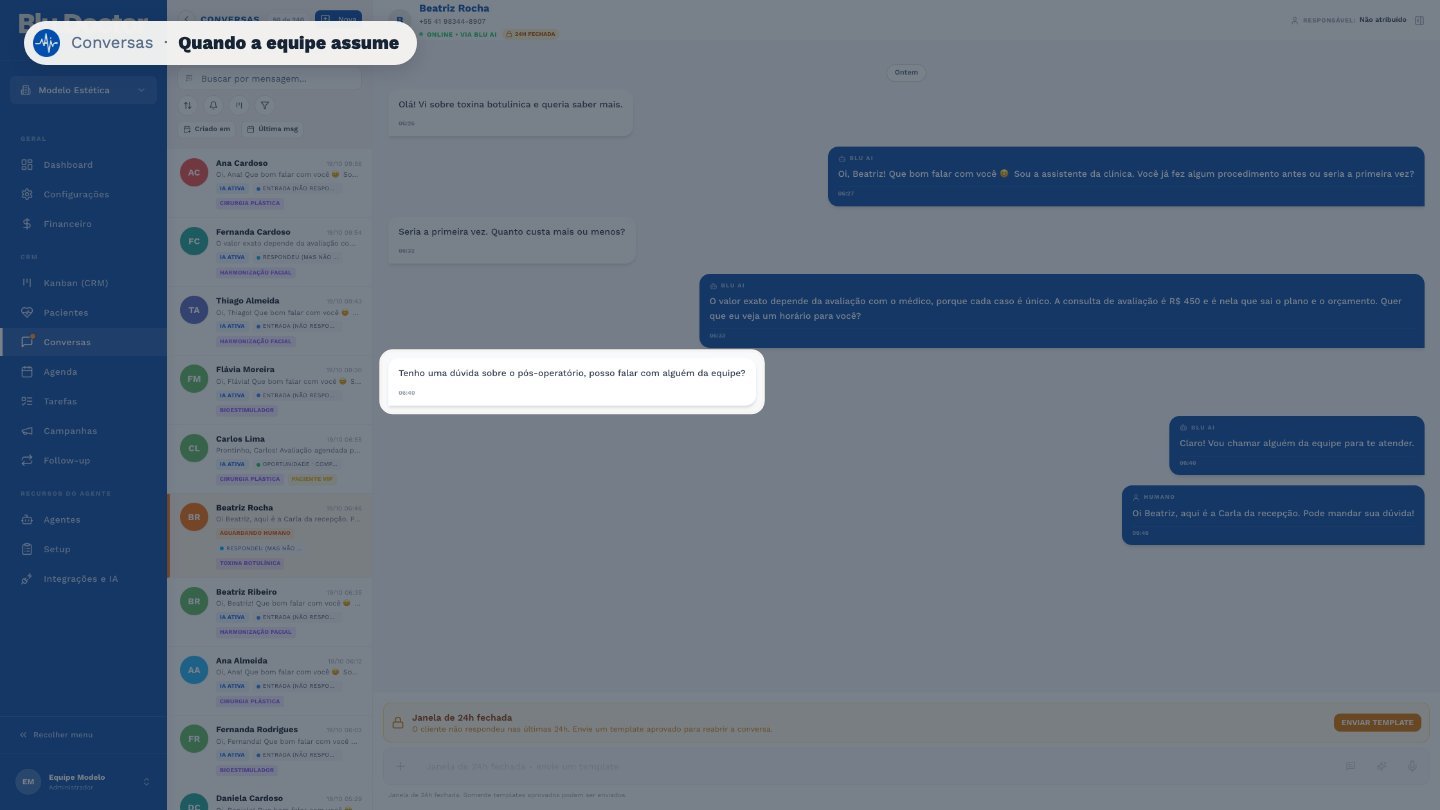
Neste exemplo, a paciente pediu para falar com a equipe. O agente avisou, e a recepção assumiu.
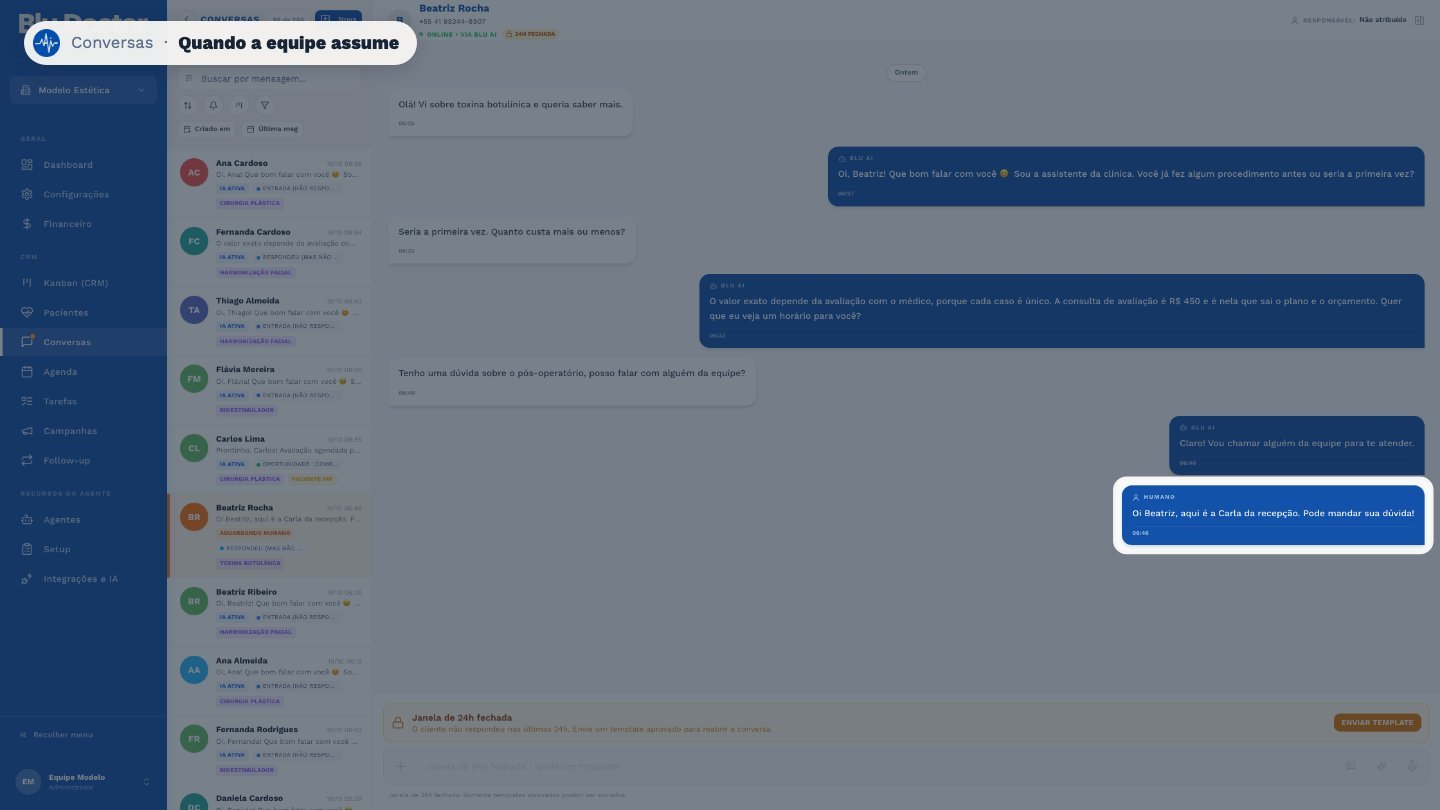
As mensagens da equipe aparecem marcadas como Humano.
O perfil do lead
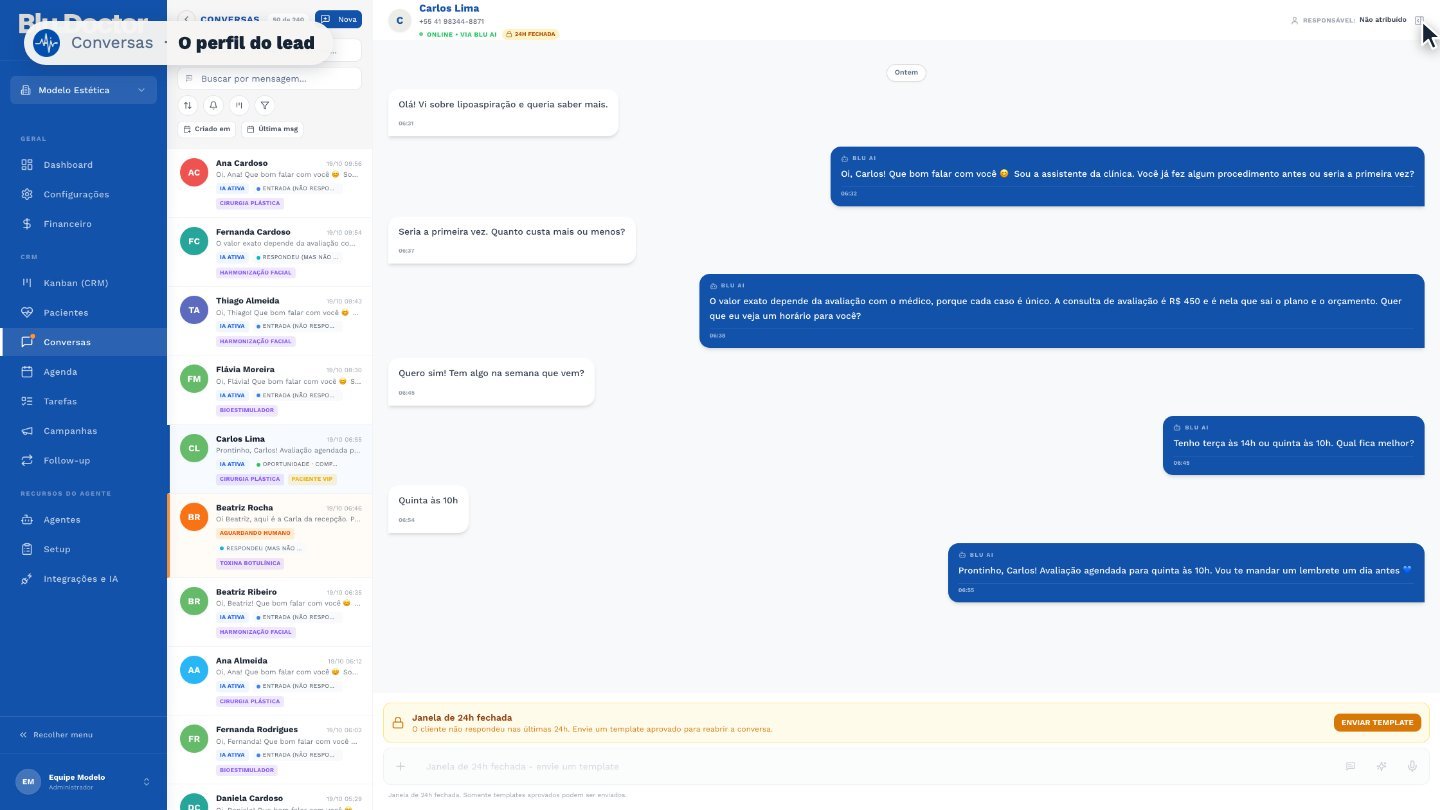
Este botão abre o perfil do lead, ao lado da conversa.
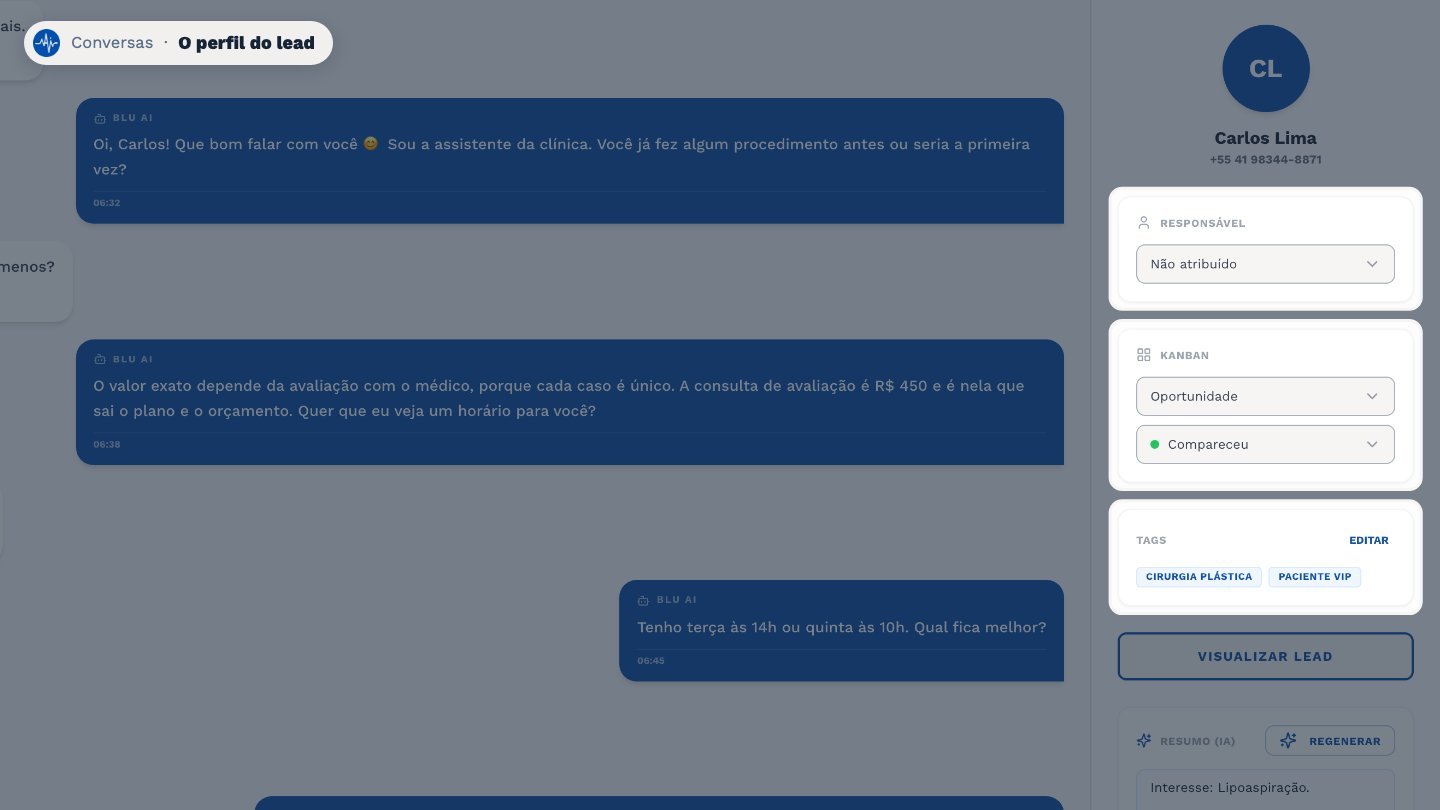
Aqui você define quem é o responsável pelo atendimento, a etapa no Kanban e as tags.
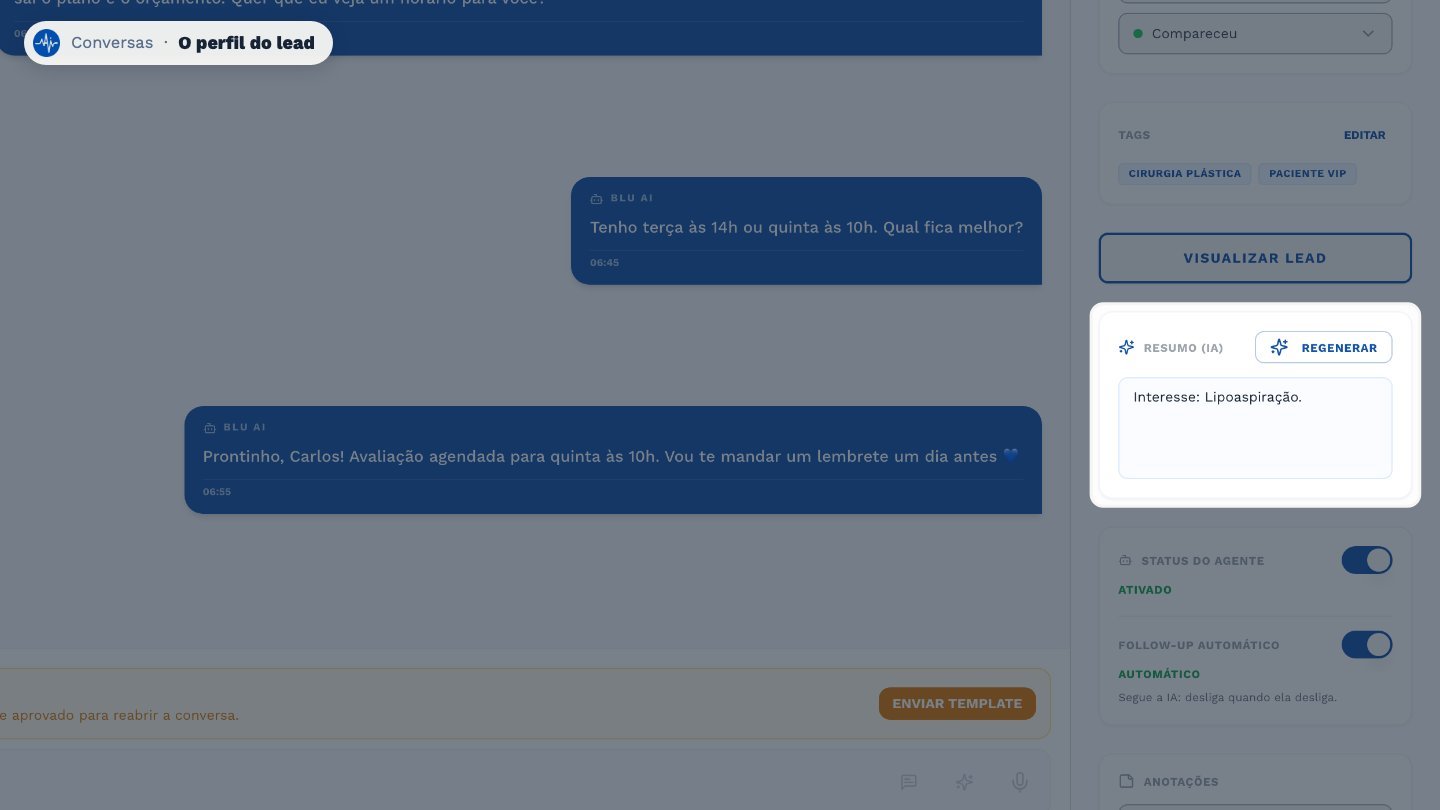
O resumo feito pela IA mostra, em poucas palavras, o que o paciente procura.
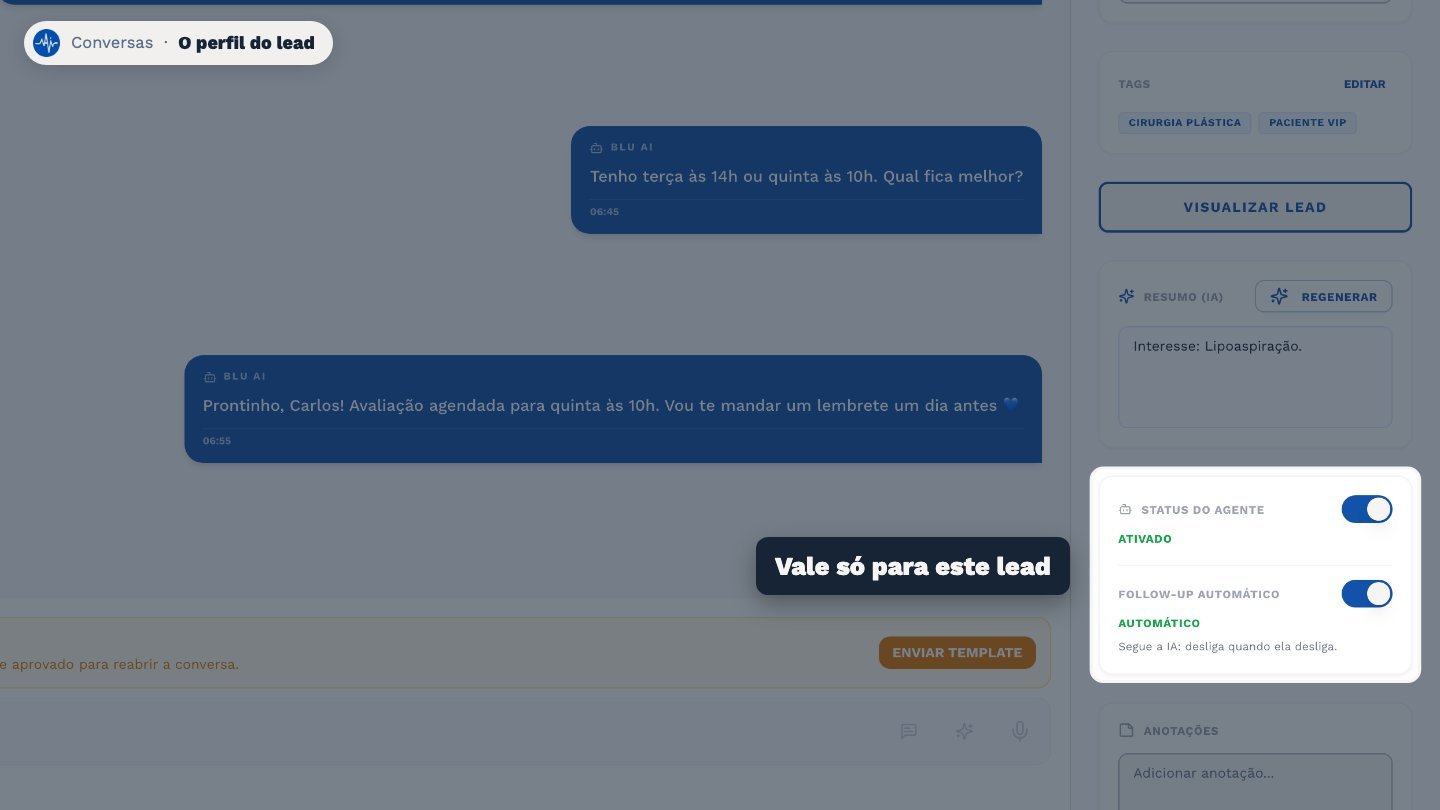
E aqui você desliga o agente só para este lead, ou o follow-up automático dele.