Configurações: atendimento
Neste tutorial você vai ver as configurações do atendimento: o WhatsApp, as agendas, a base de conhecimento, as mensagens prontas, a galeria e a impressão.
Conexão WhatsApp
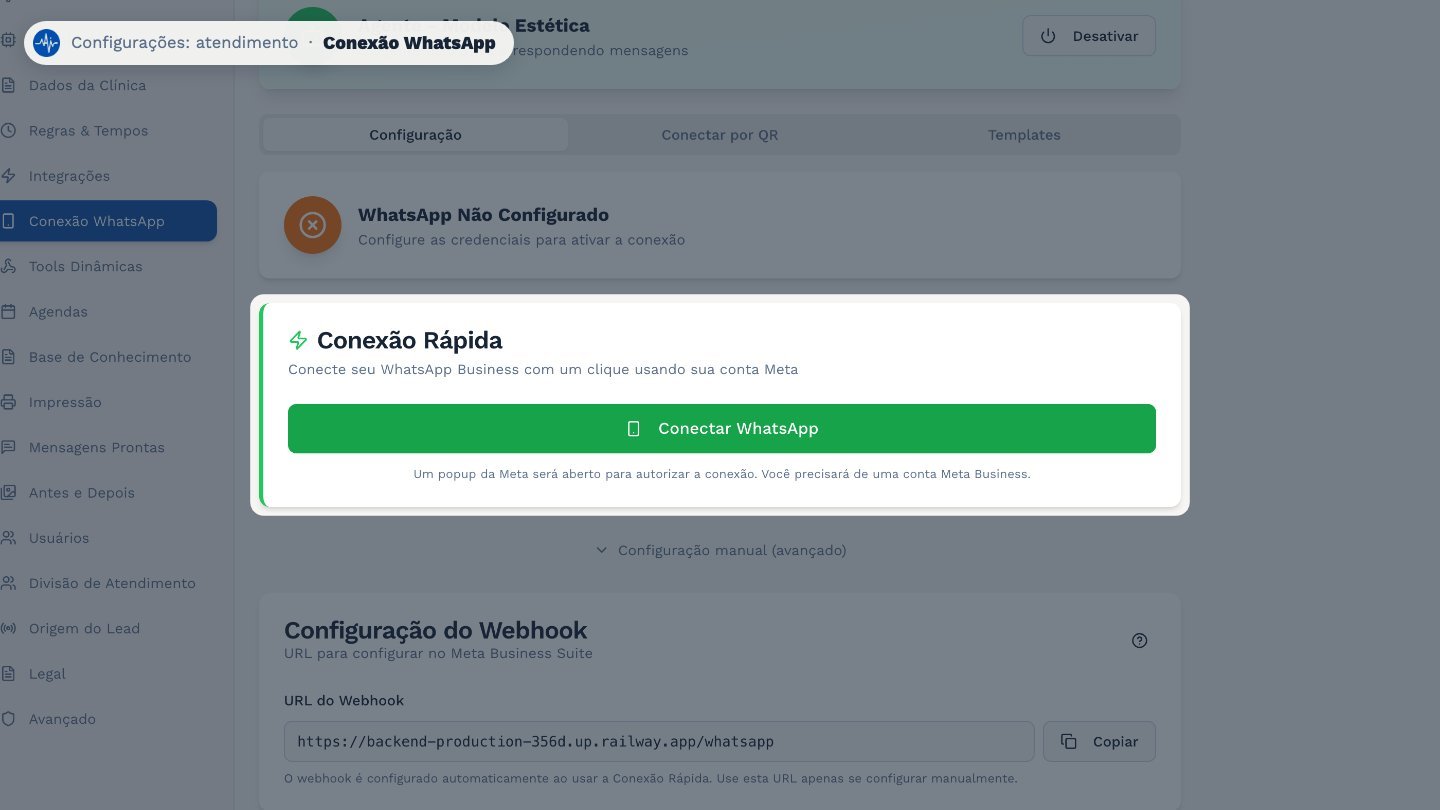
Em Conexão WhatsApp, o jeito mais fácil é a Conexão Rápida: clique em Conectar WhatsApp e autorize com a sua conta Meta Business.
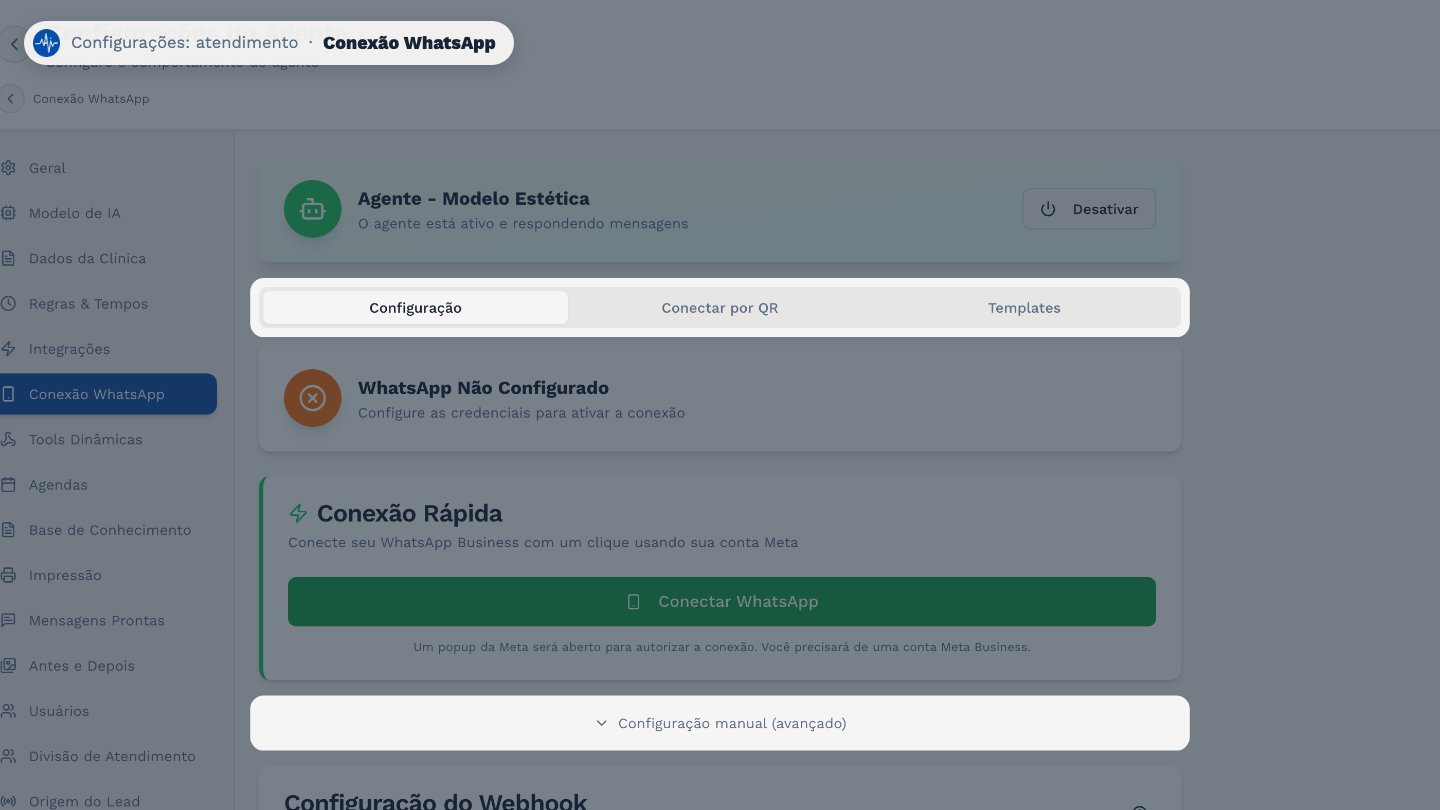
Também dá para conectar por QR code, ou colar as credenciais na configuração manual. E, na aba Templates, ficam as mensagens aprovadas pela Meta.
Agendas
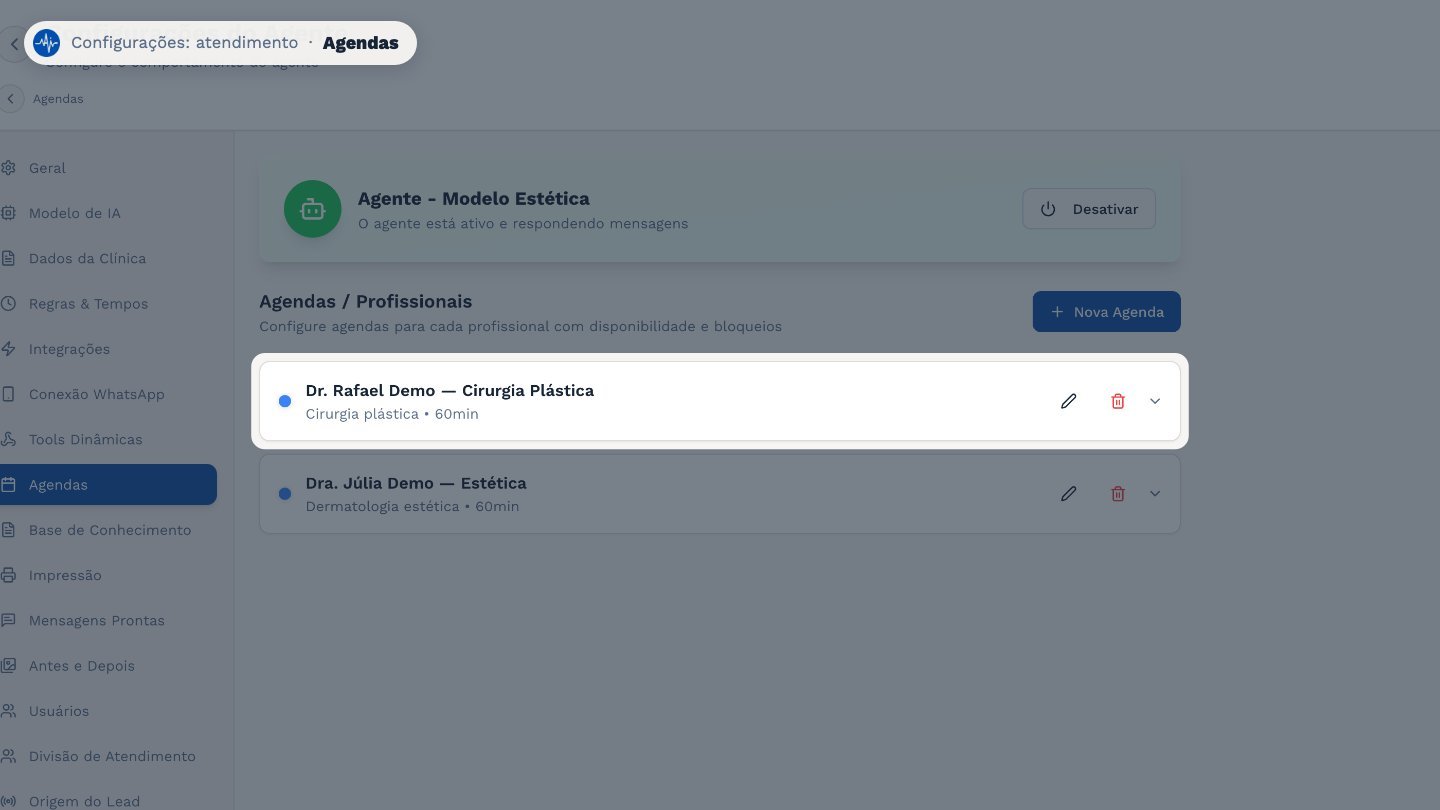
Em Agendas, cada profissional tem a sua agenda, com a duração das consultas, a disponibilidade e os bloqueios.
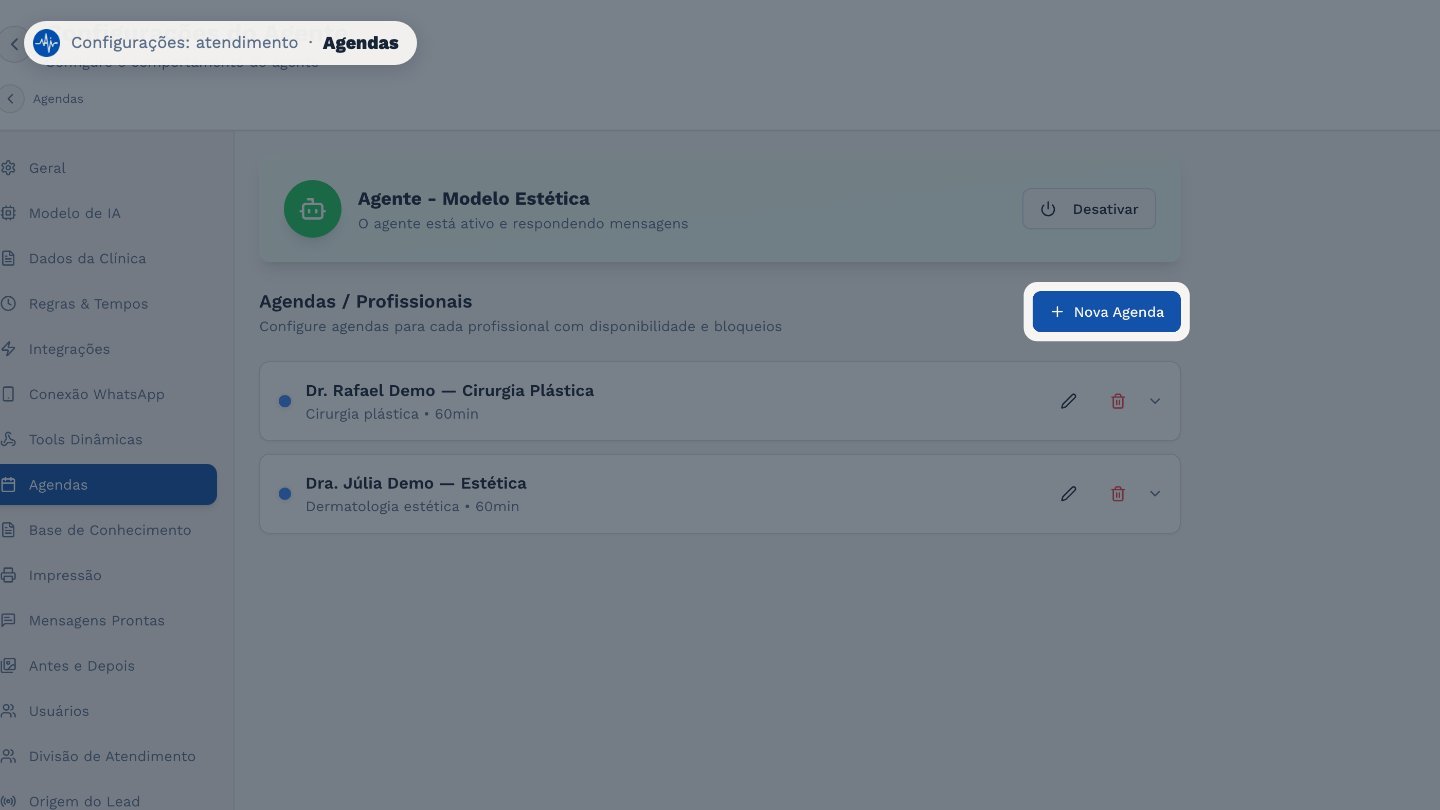
Para um profissional novo, clique em Nova Agenda.
Base de Conhecimento
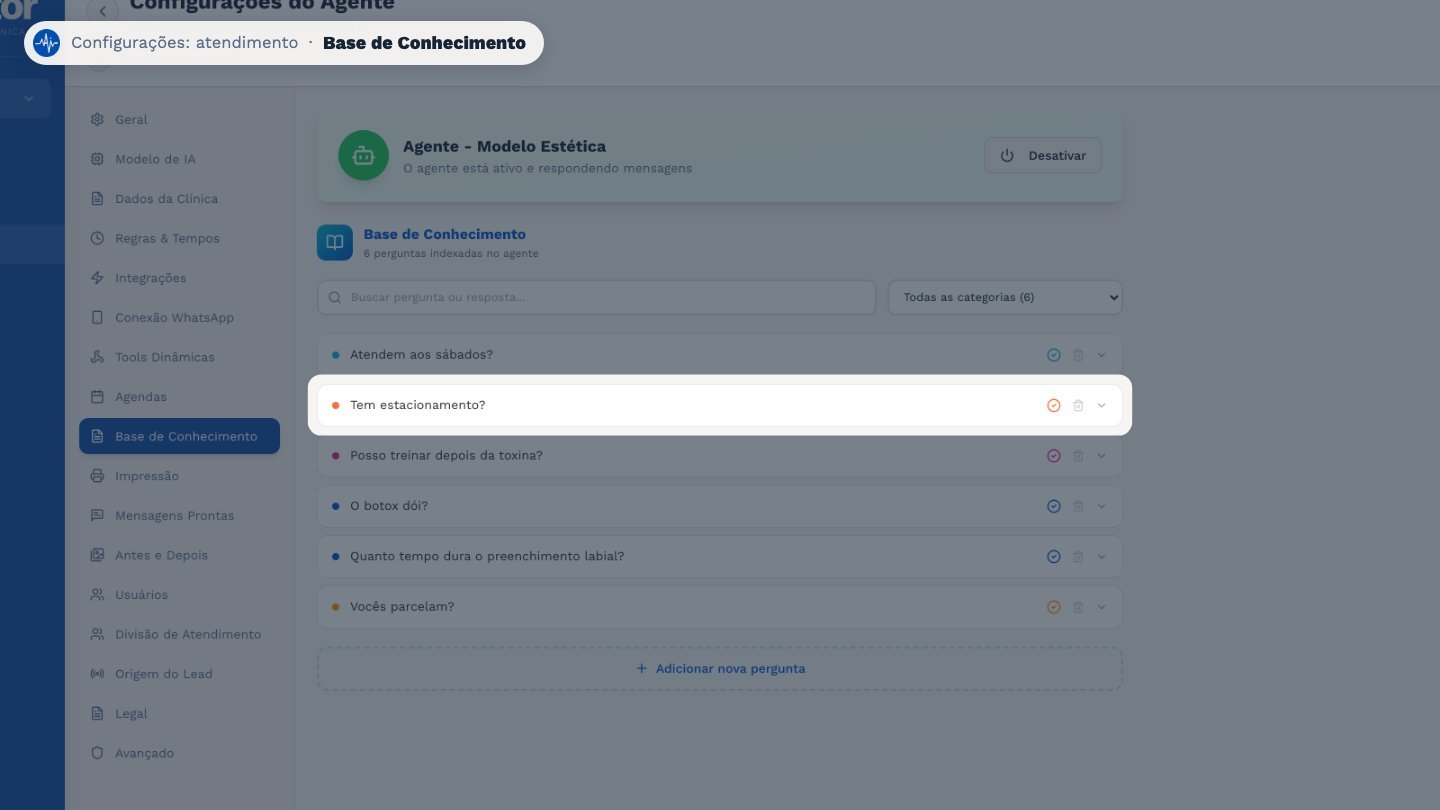
A Base de Conhecimento guarda as perguntas e respostas que o agente usa para tirar as dúvidas dos pacientes, separadas por categoria.
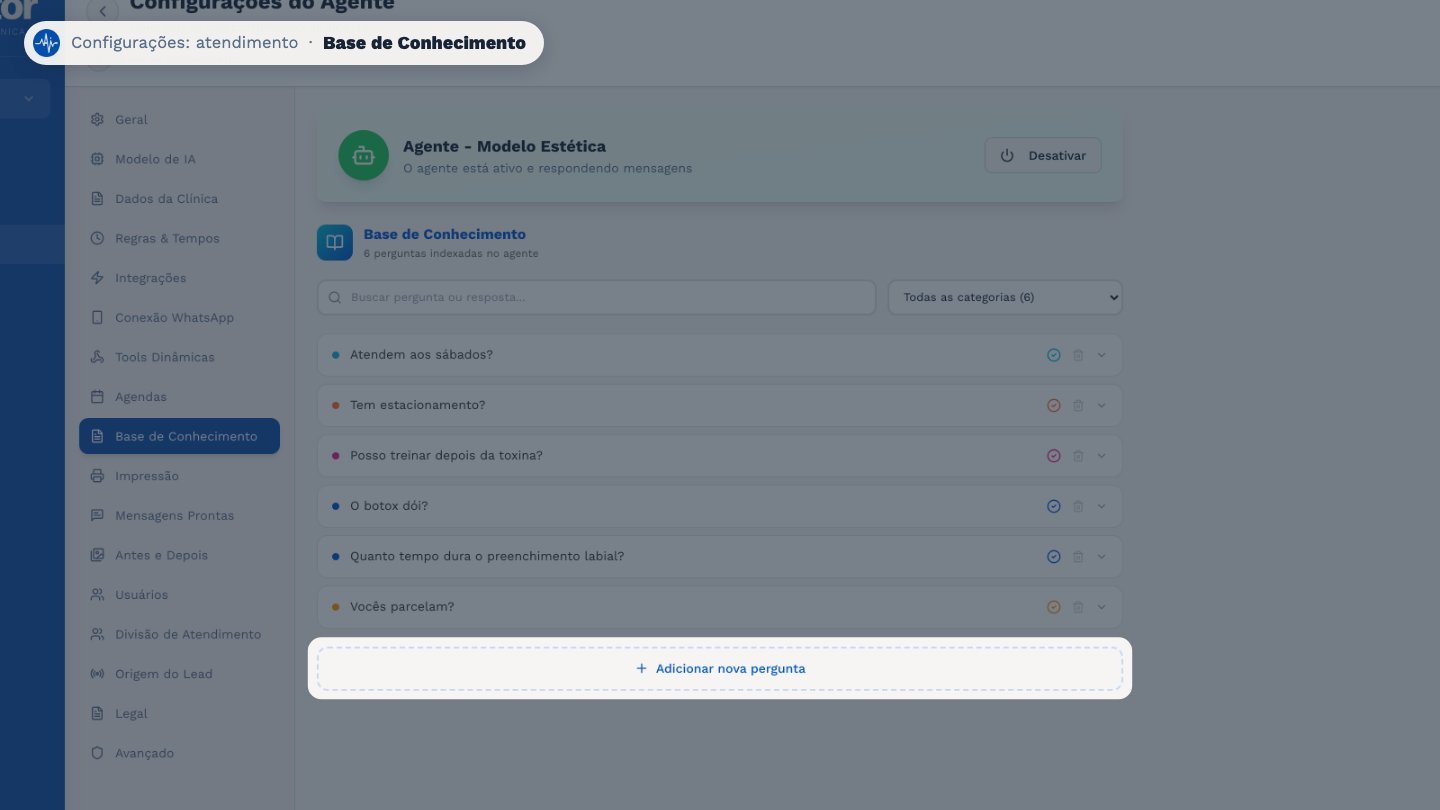
Para ensinar algo novo, clique em Adicionar nova pergunta.
Mensagens Prontas
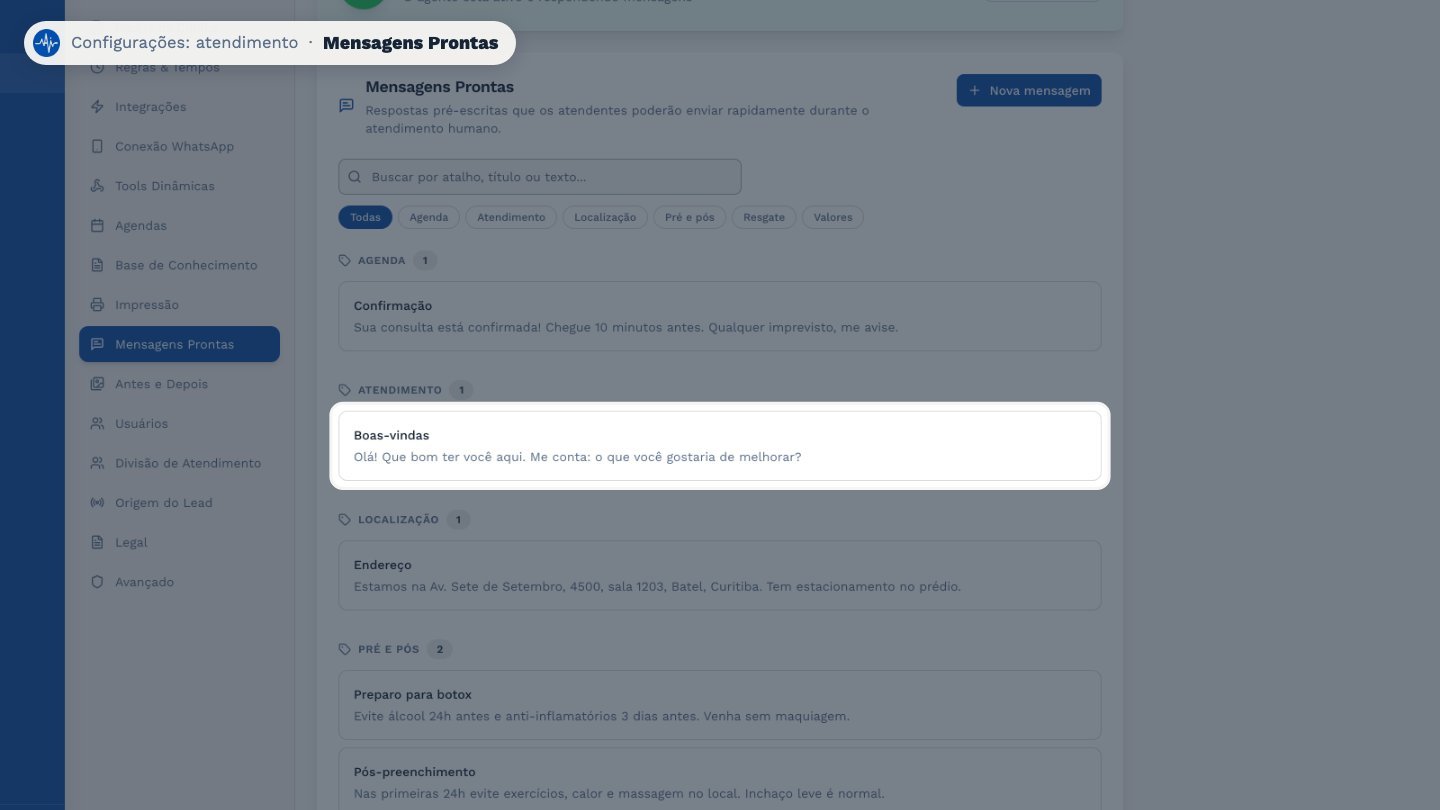
Mensagens Prontas são respostas que a equipe envia com um clique durante o atendimento, como o endereço, os valores ou o preparo de um procedimento.
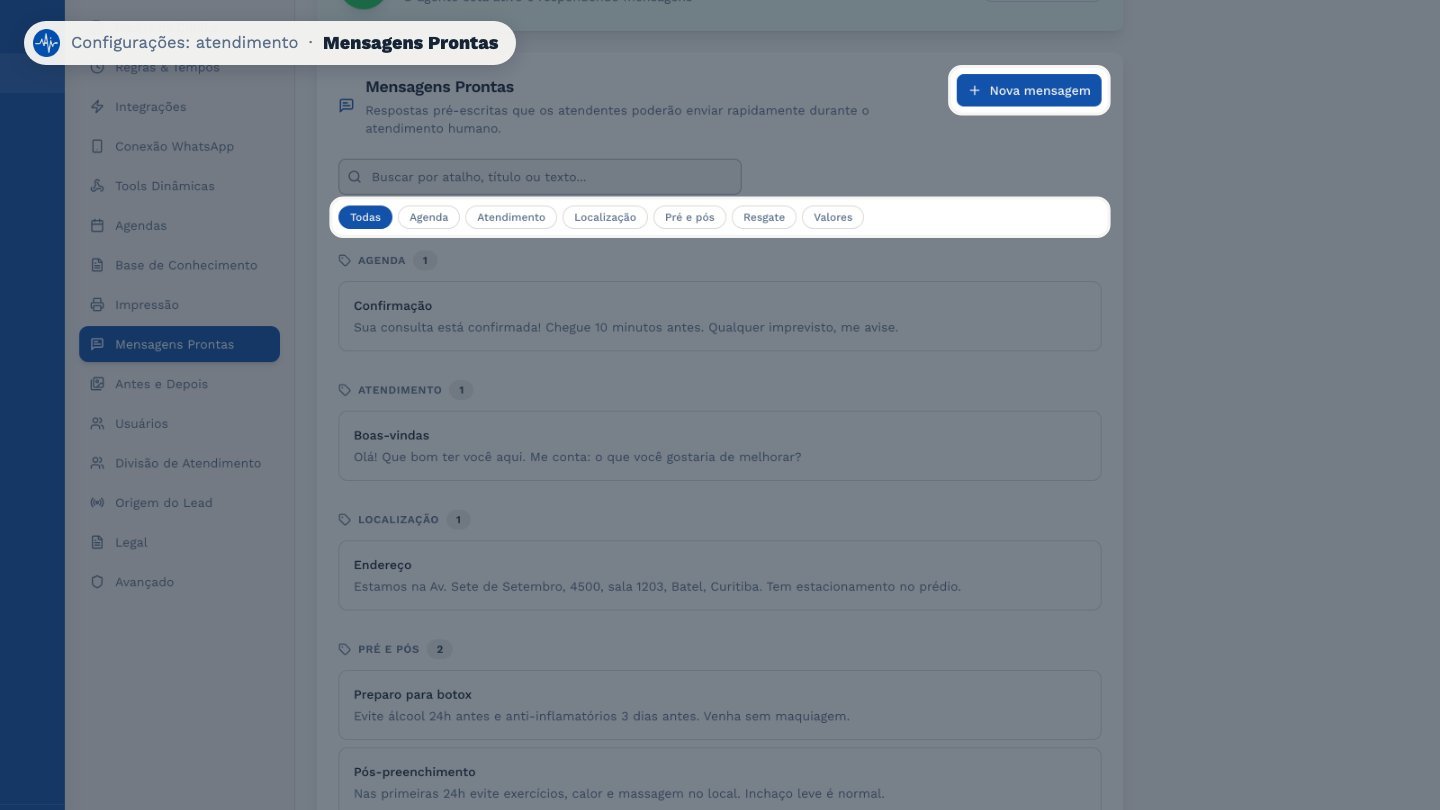
Elas ficam separadas por categoria. Para criar outra, clique em Nova mensagem.
Antes e Depois
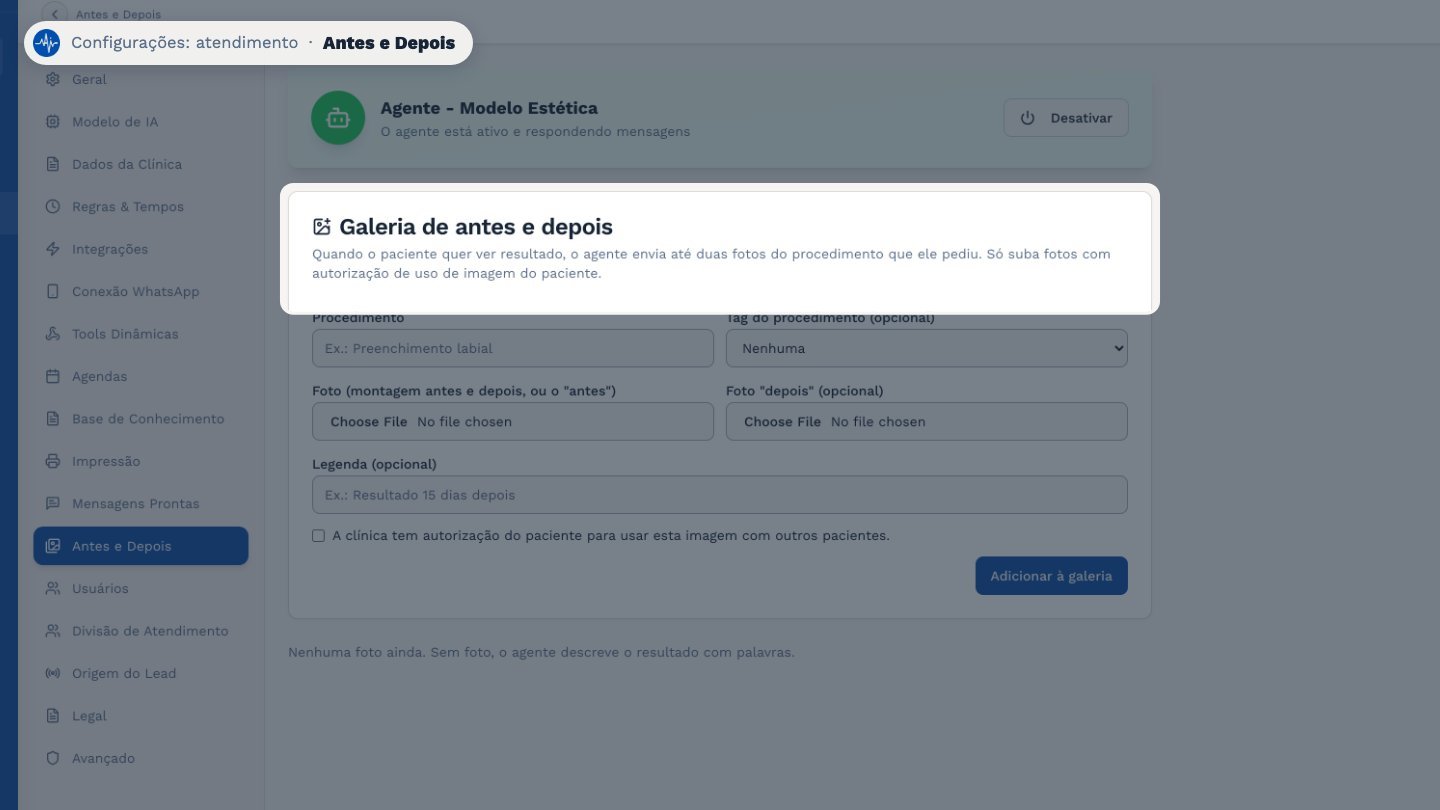
Na galeria de Antes e Depois, quando o paciente quer ver um resultado, o agente envia até duas fotos do procedimento que ele pediu.
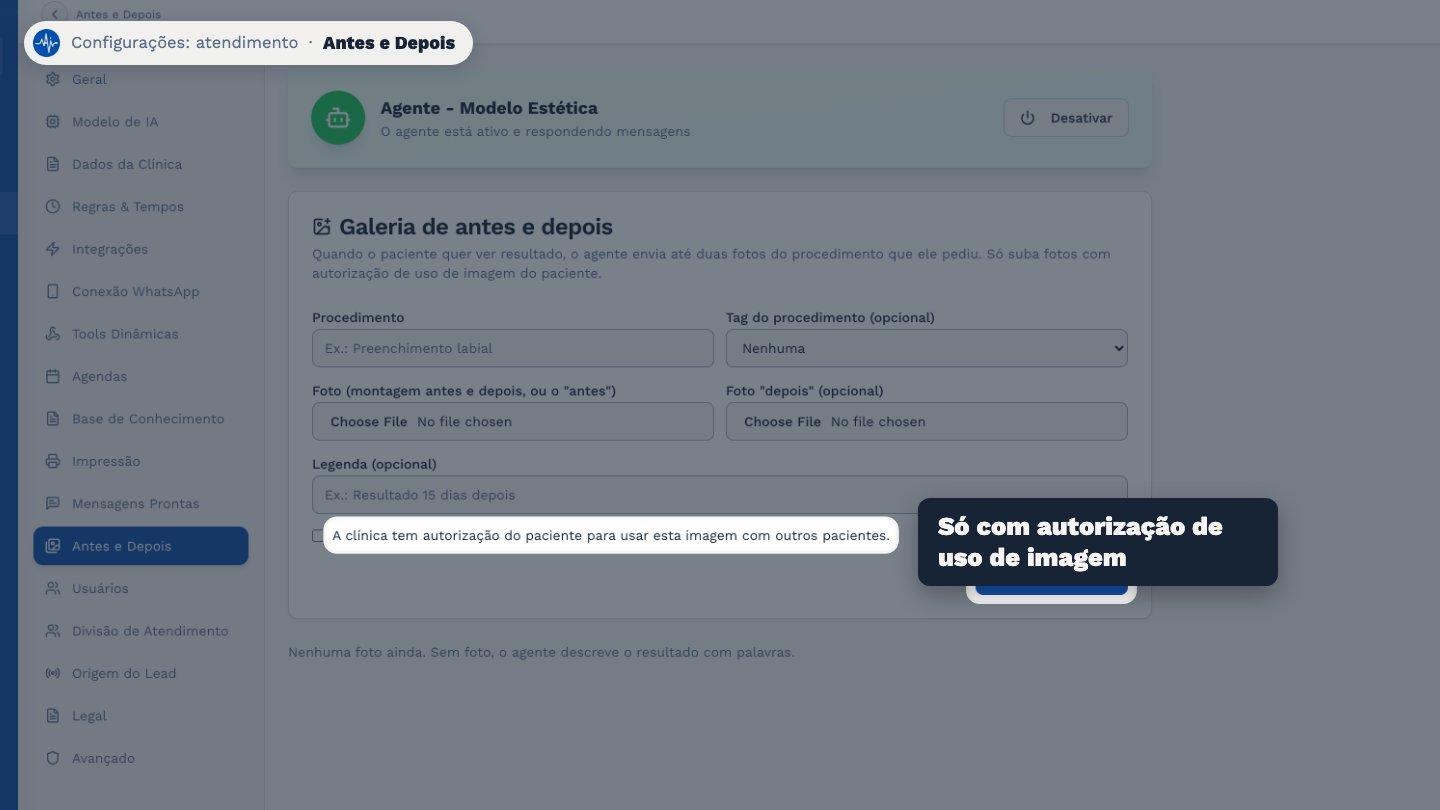
Escolha o procedimento, suba as fotos e marque que a clínica tem a autorização do paciente para usar a imagem.
Impressão
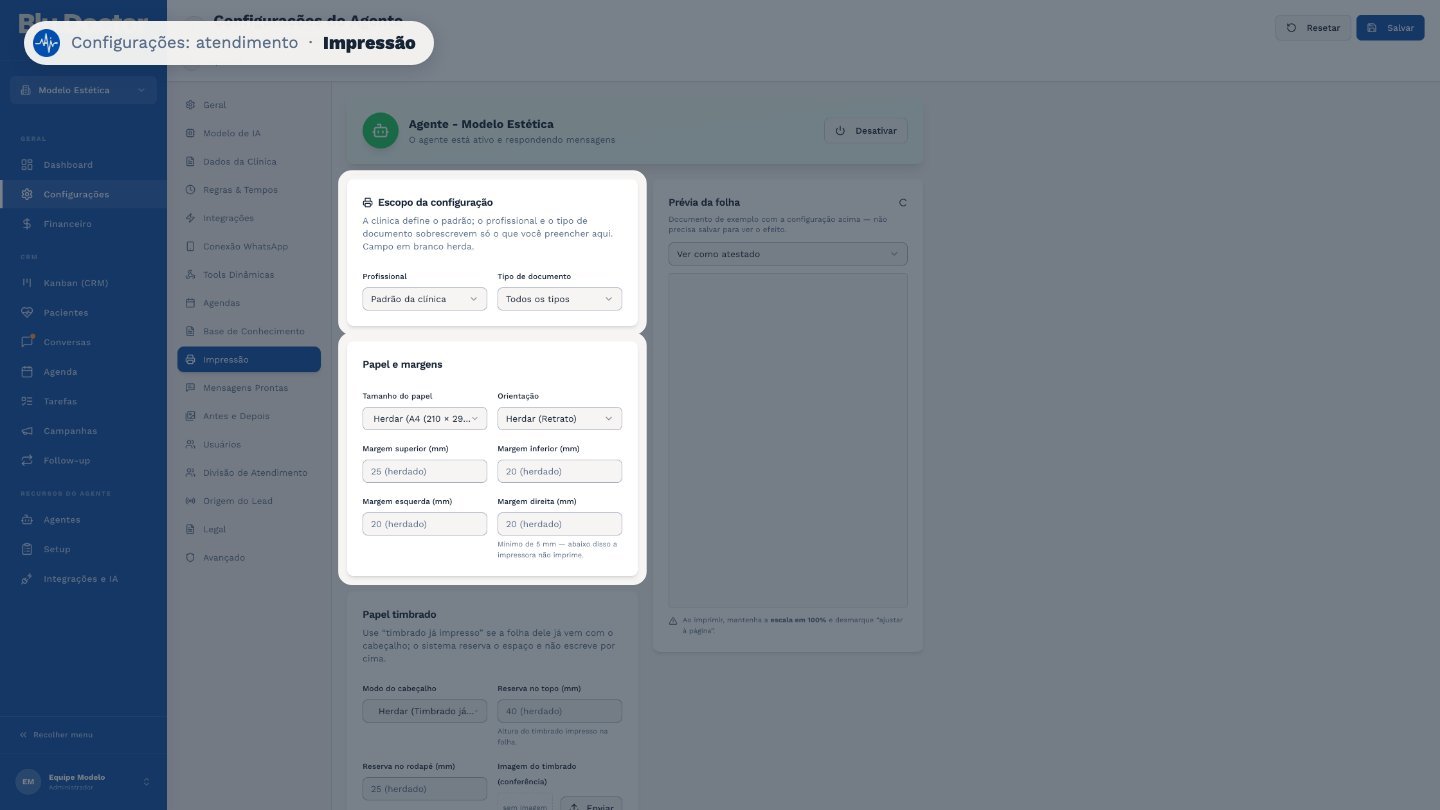
Em Impressão, você configura como saem os documentos do prontuário, como receitas e atestados: o papel, as margens, o papel timbrado, a assinatura e o rodapé.
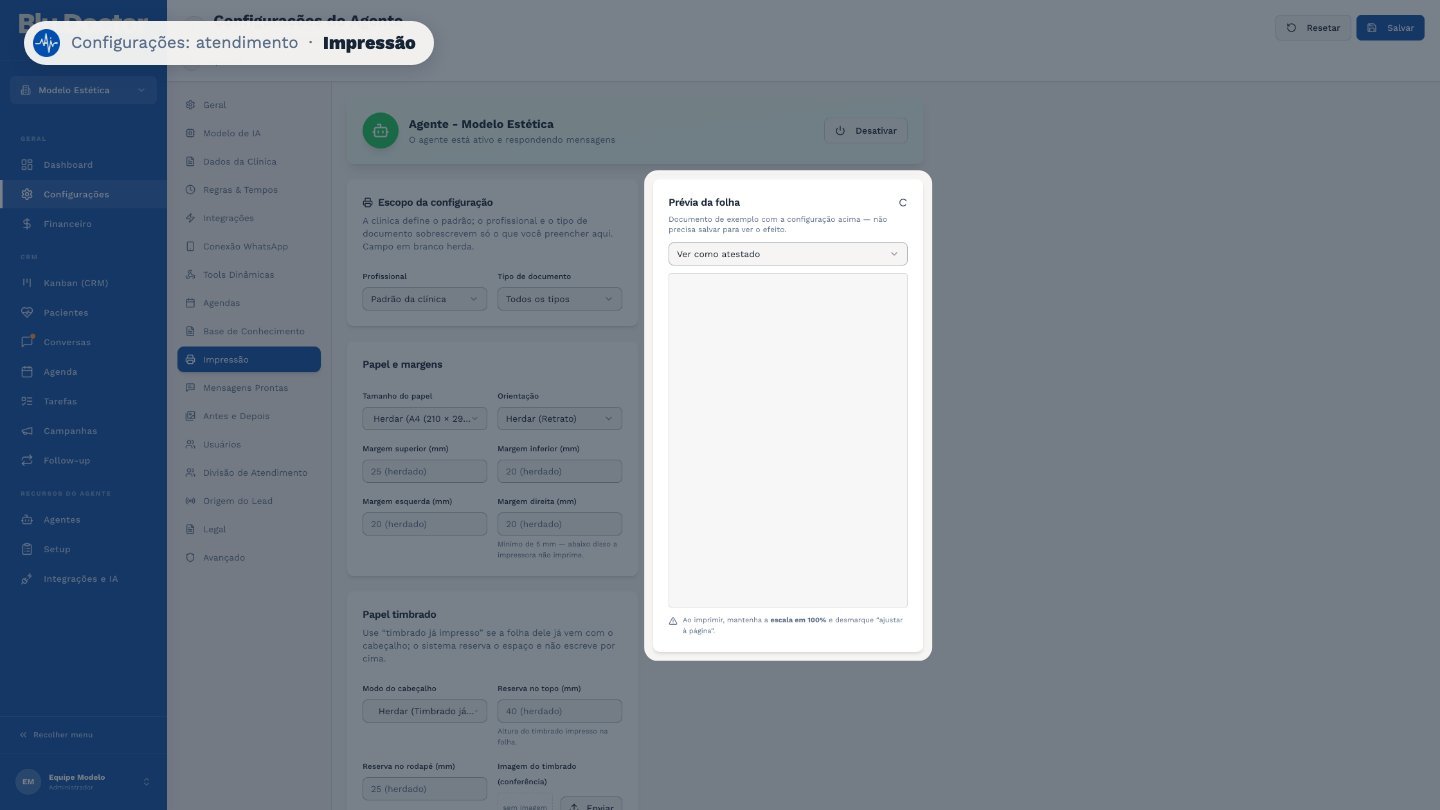
A prévia ao lado mostra a folha antes de imprimir.