Agenda
Neste tutorial você vai ver como usar a Agenda: o calendário, a sala de atendimento, as confirmações automáticas e a lista de espera.
O calendário
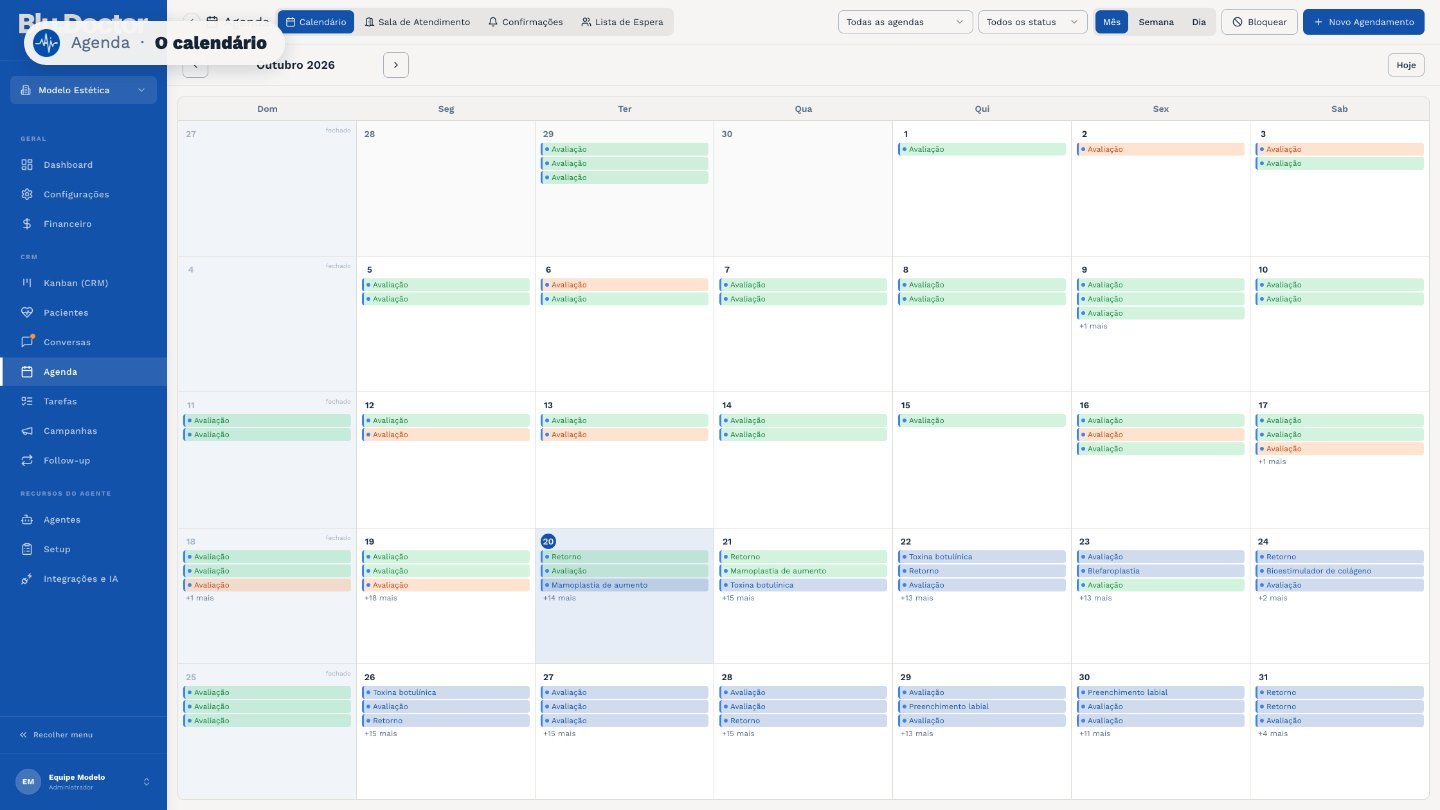
No Calendário ficam todas as consultas da clínica, inclusive as que o agente marca pelo WhatsApp.
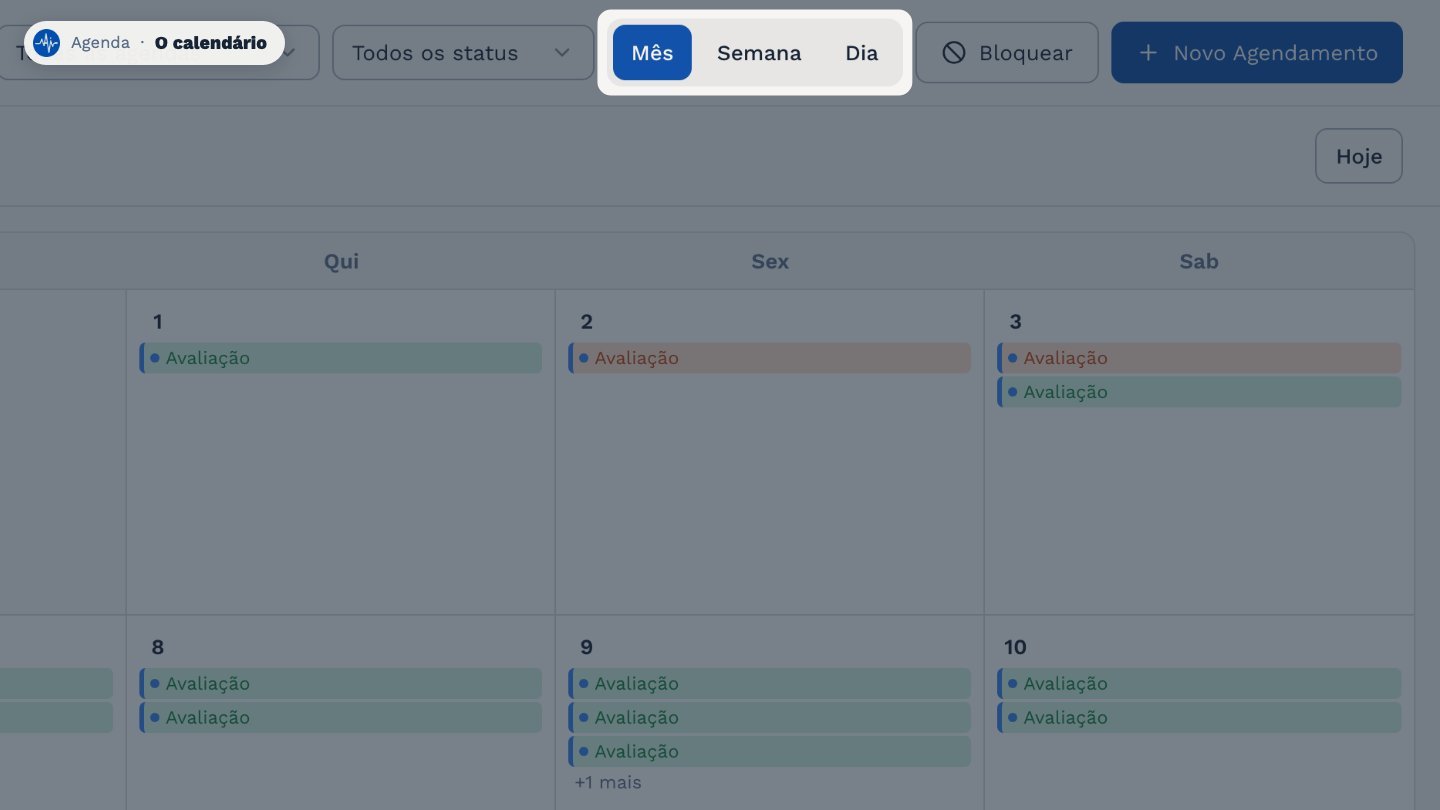
Veja o mês, a semana ou o dia.
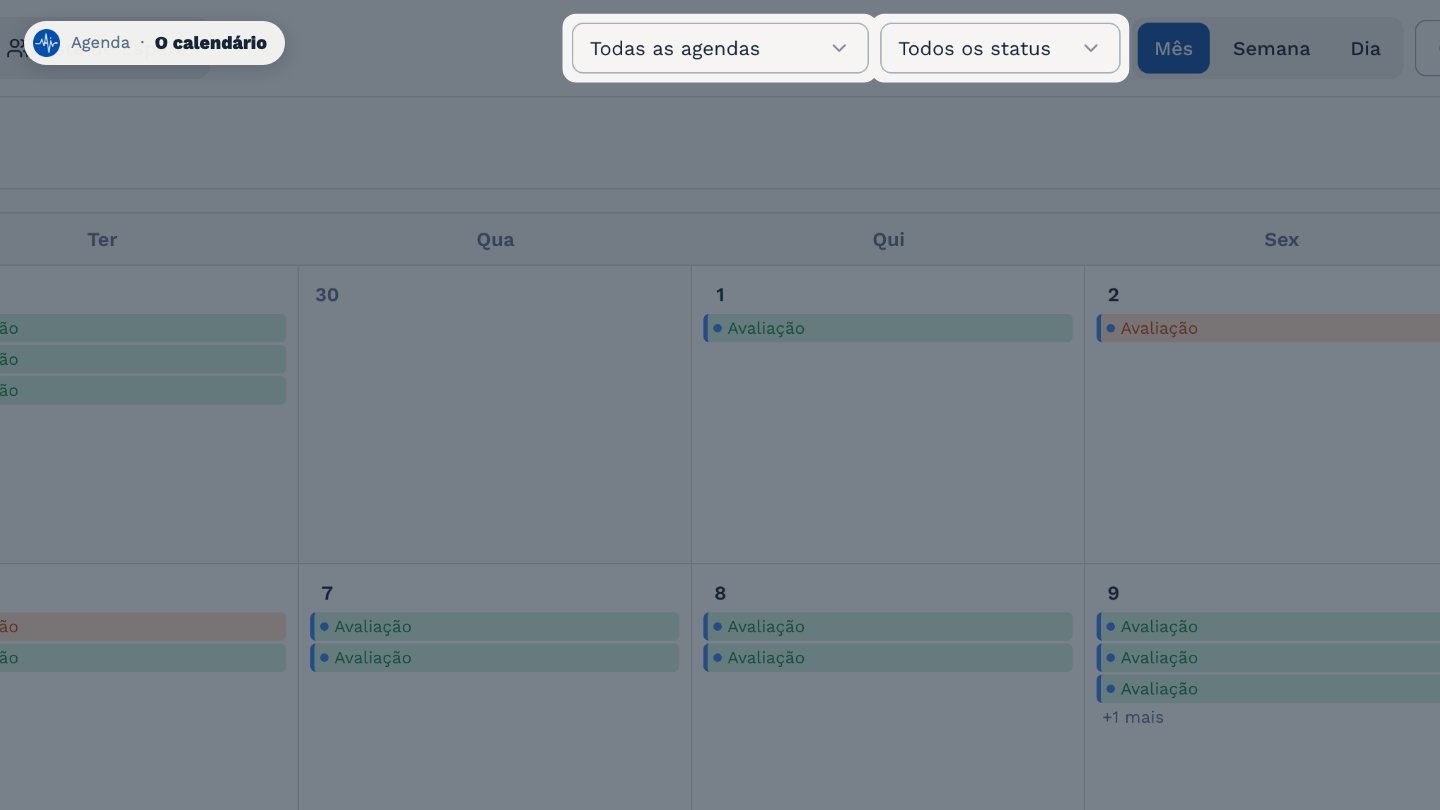
E filtre pela agenda de cada profissional, ou pelo status da consulta.
O dia
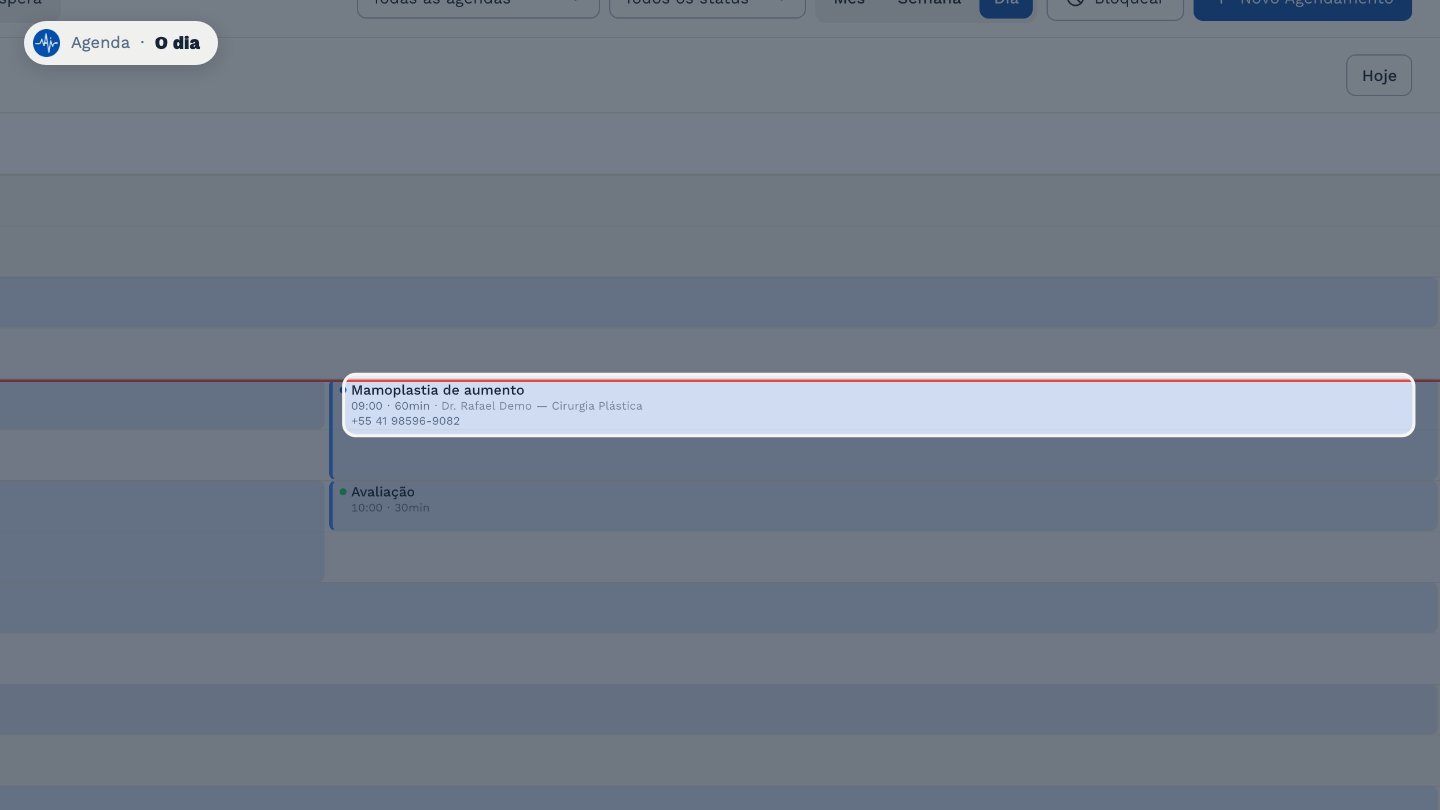
Na visão do dia, cada bloco mostra o procedimento, o horário, a duração e o profissional.
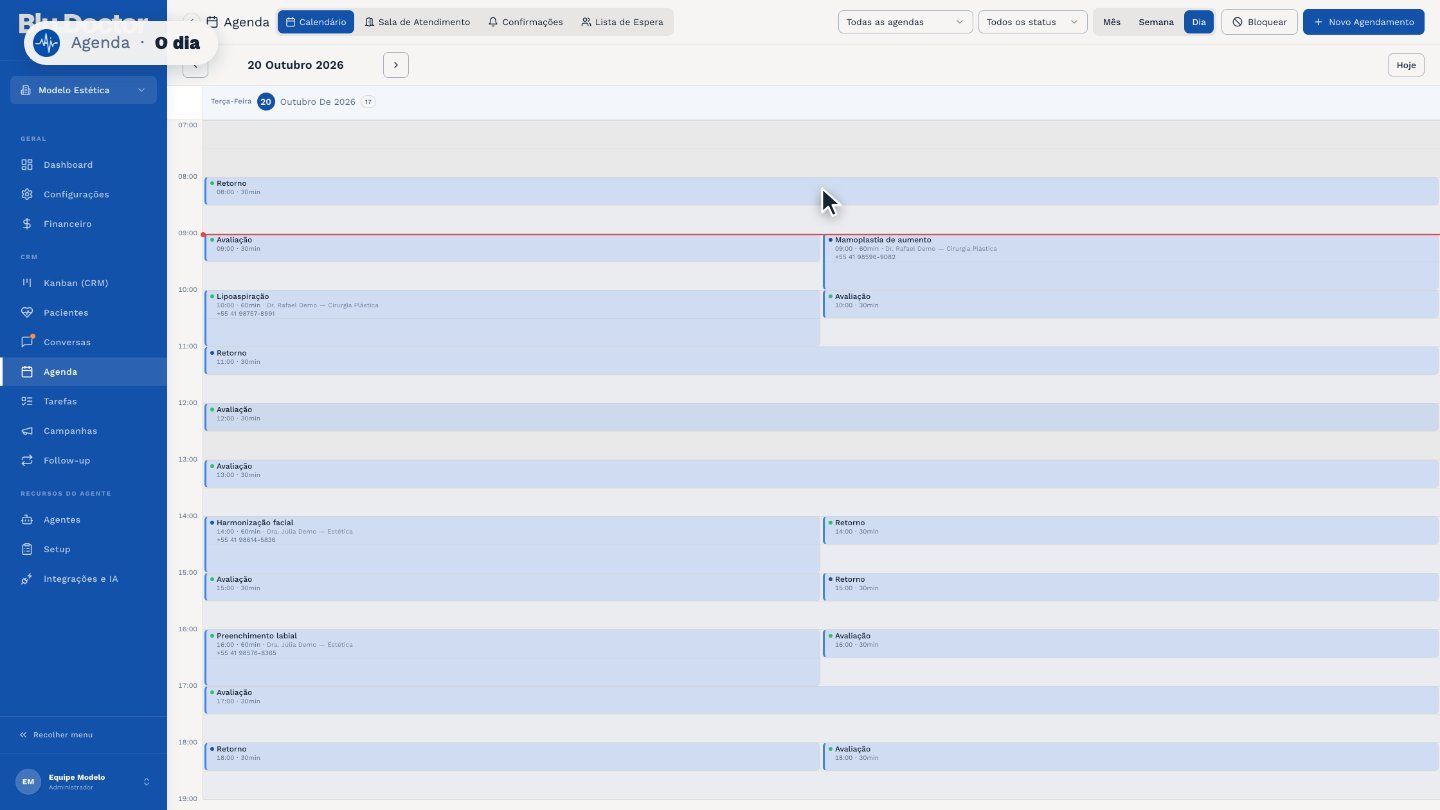
Clique em uma consulta para abrir os detalhes.
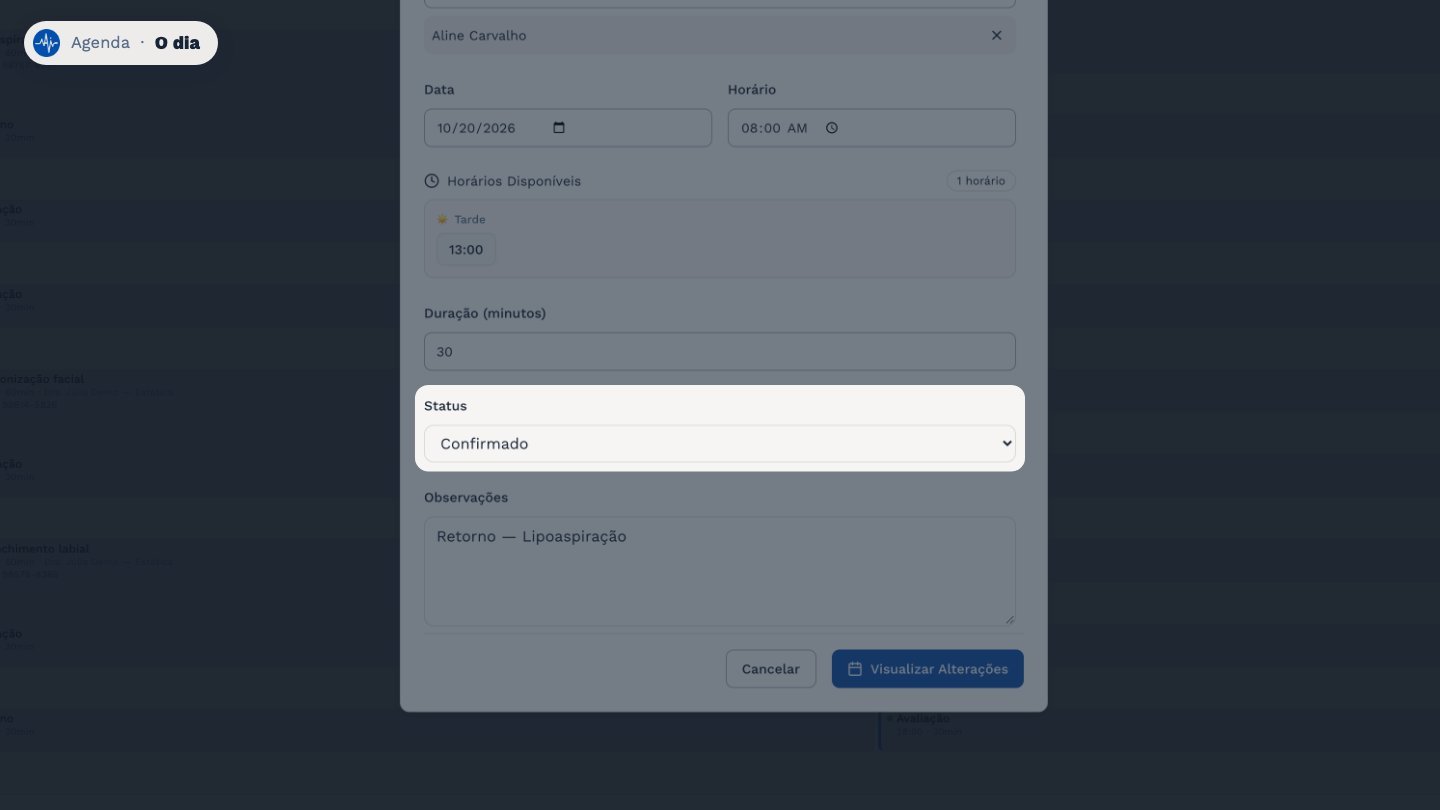
Aqui você muda o profissional, a data, o horário e a duração. E atualiza o status da consulta.
Marcar e bloquear
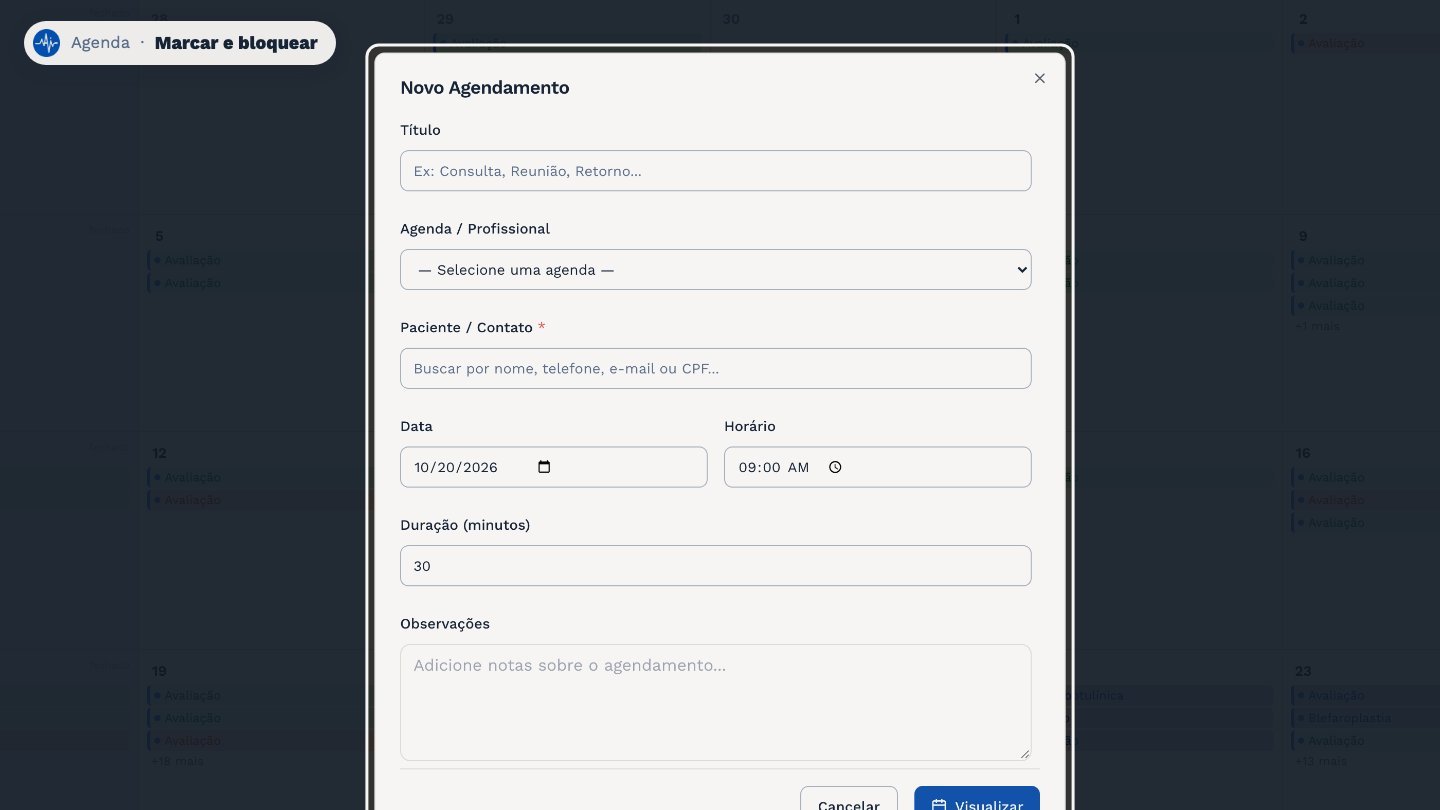
Para marcar na mão, use Novo Agendamento: escolha a agenda do profissional, o paciente, a data e o horário.
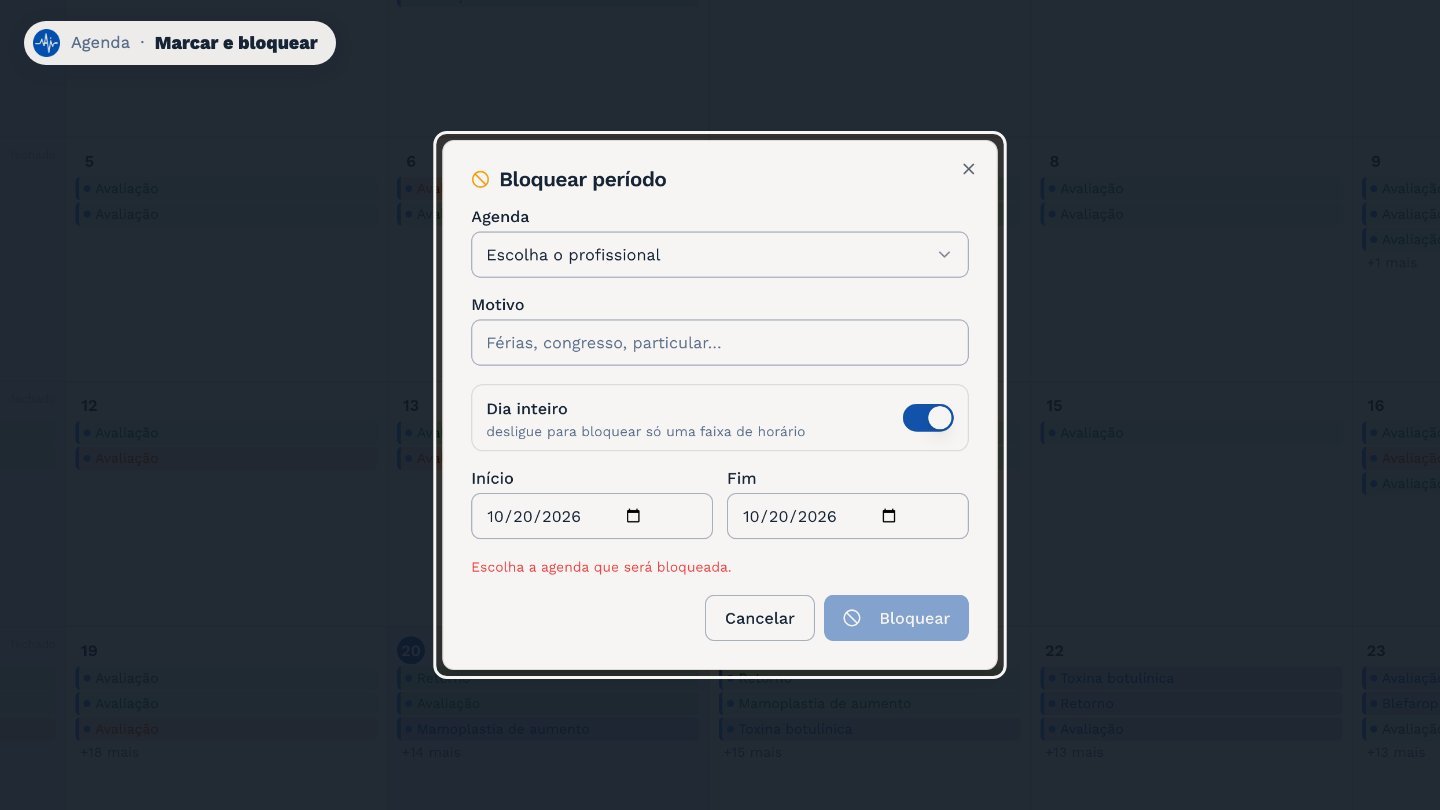
E em Bloquear, você fecha um período na agenda de um profissional, como férias ou um compromisso.
Sala de atendimento
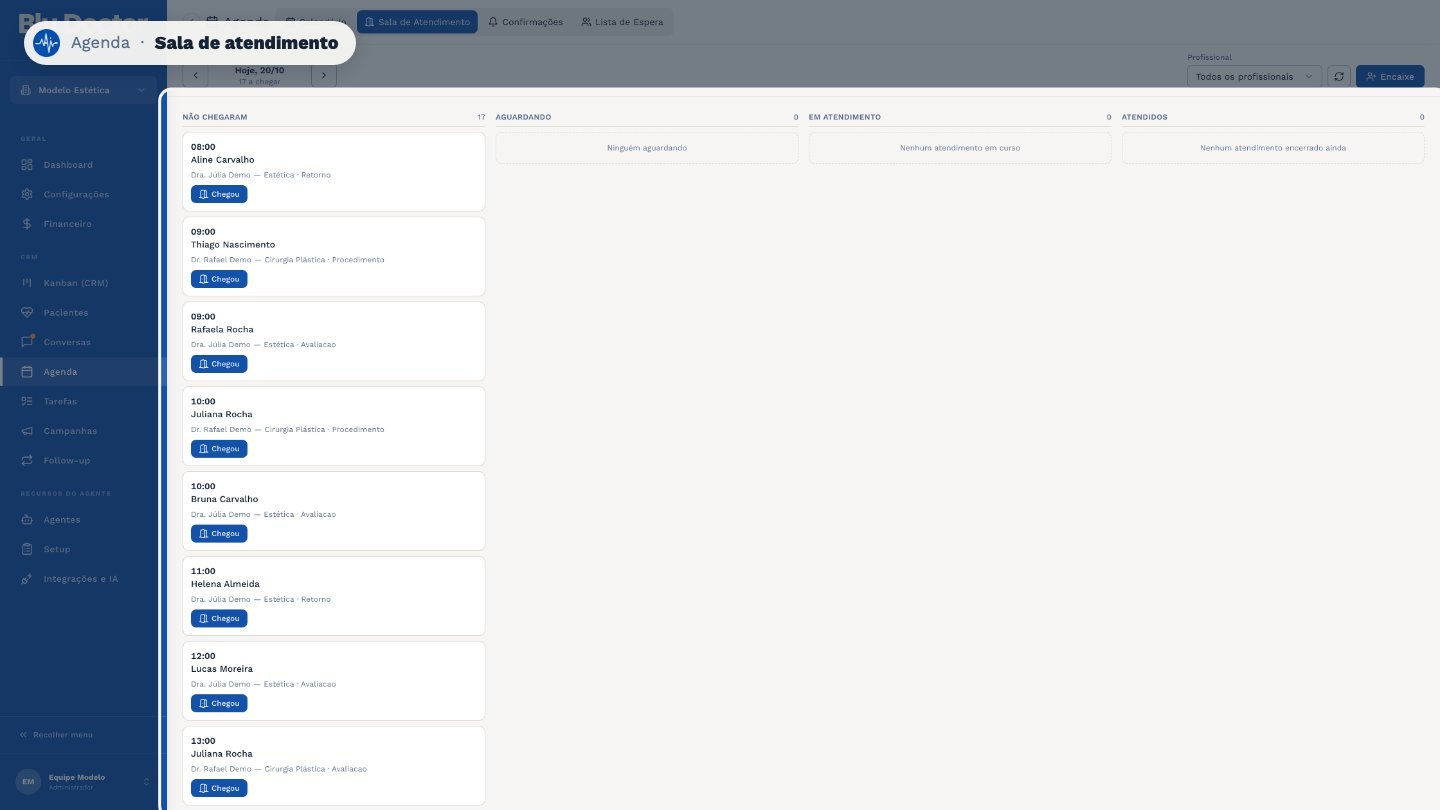
A Sala de Atendimento organiza o dia da recepção: quem não chegou, quem está aguardando, quem está em atendimento e quem já foi atendido.
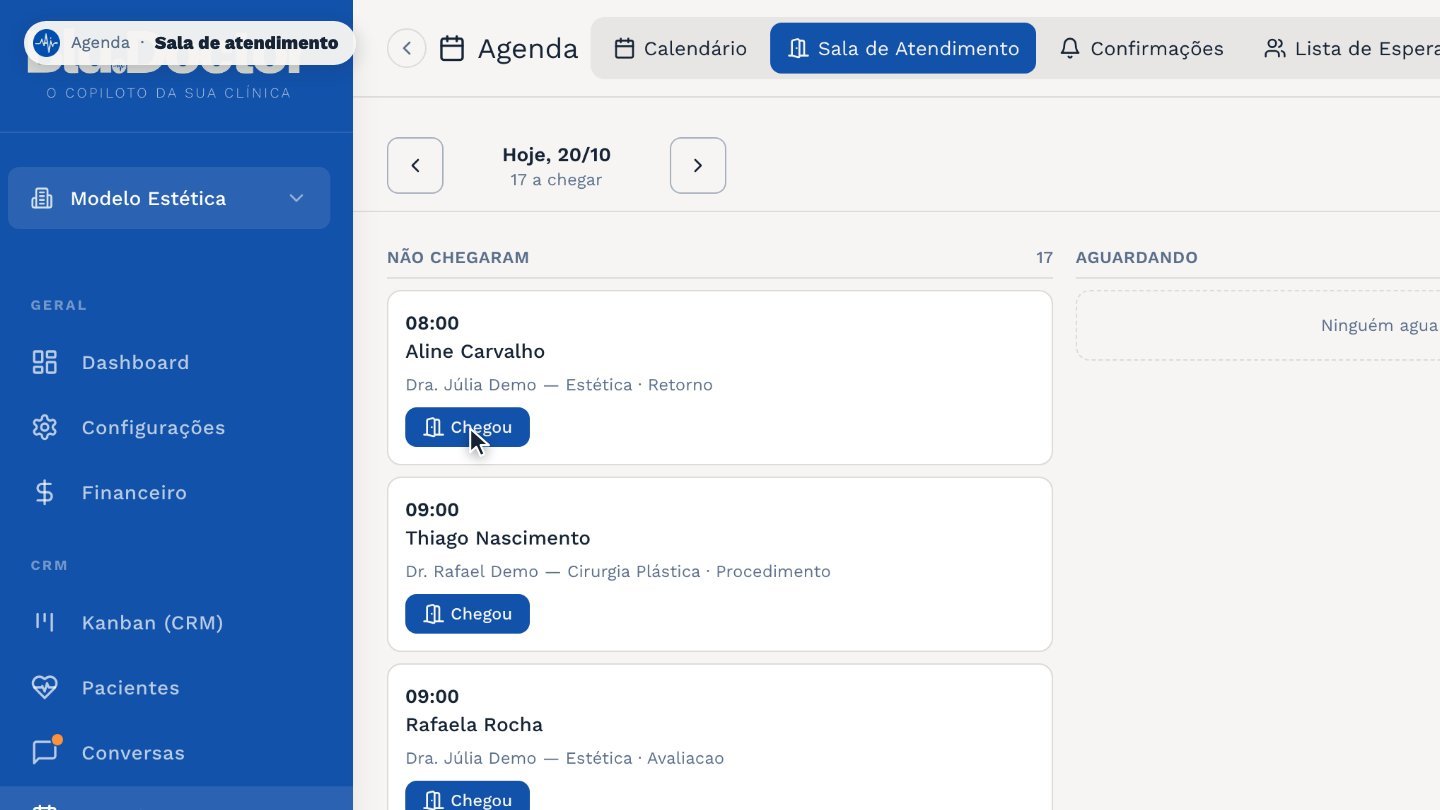
Quando o paciente chegar, clique em Chegou. Ele passa para Aguardando.
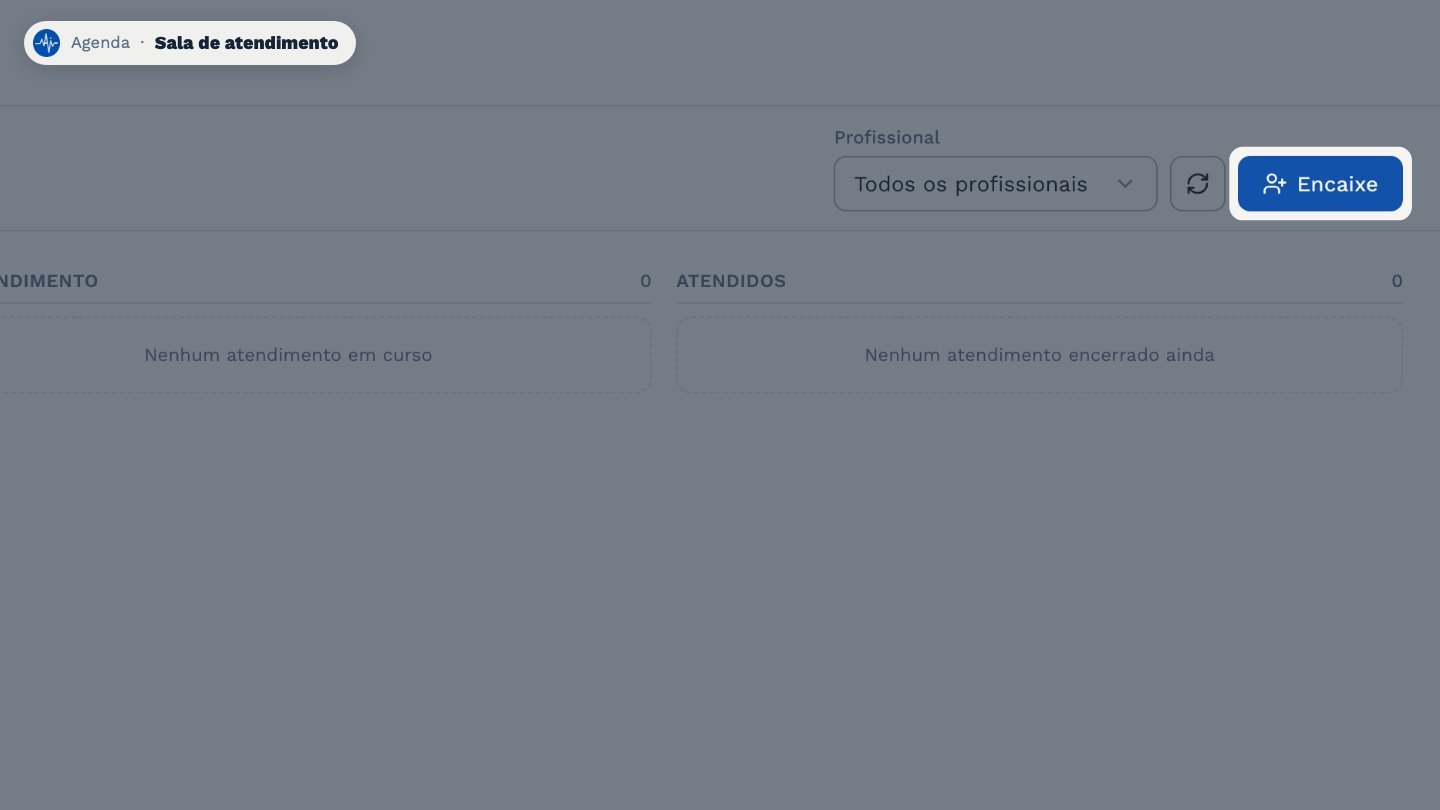
E, para atender alguém sem horário marcado, use Encaixe.
Confirmações automáticas
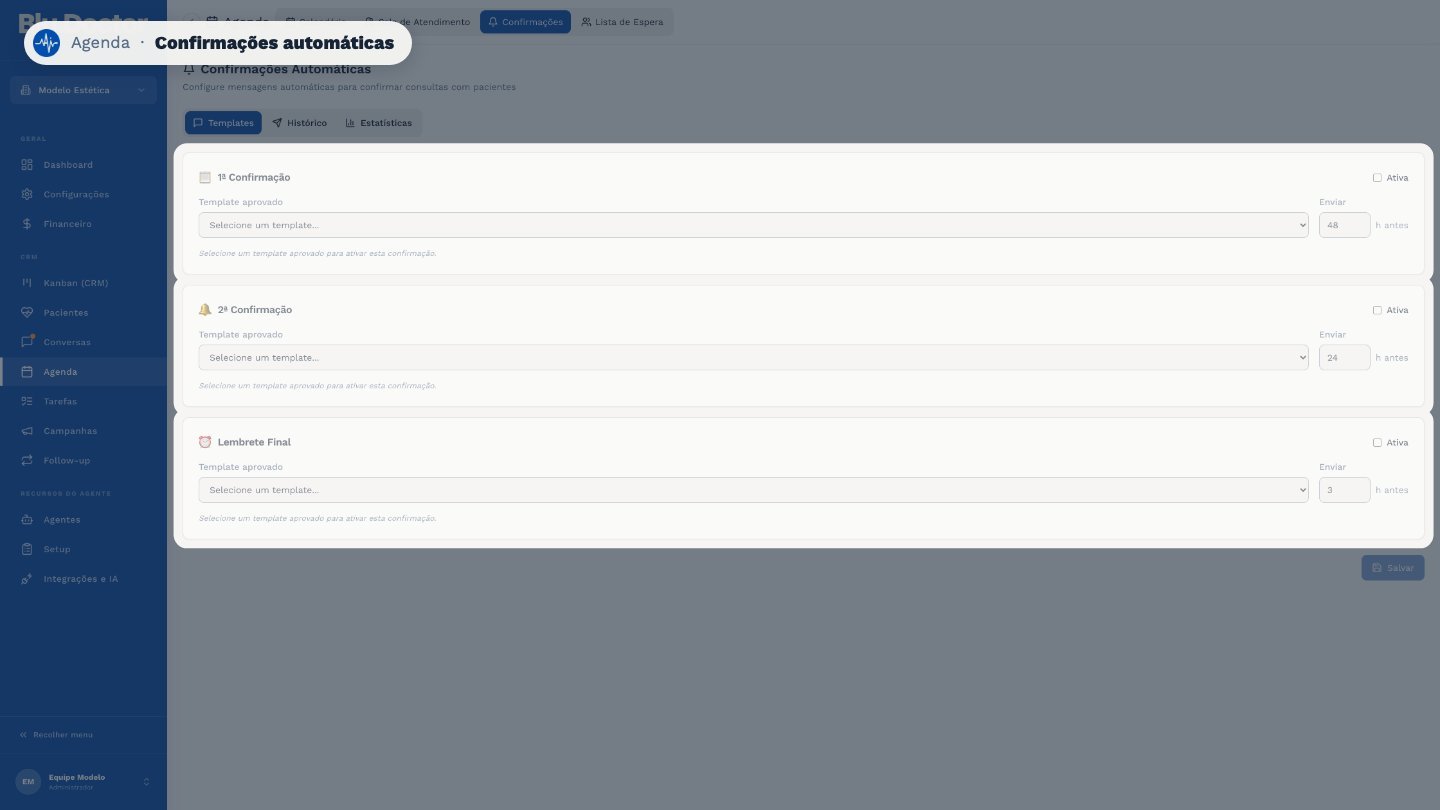
Em Confirmações, você configura as mensagens que confirmam a consulta com o paciente: uma primeira confirmação, uma segunda e um lembrete final.
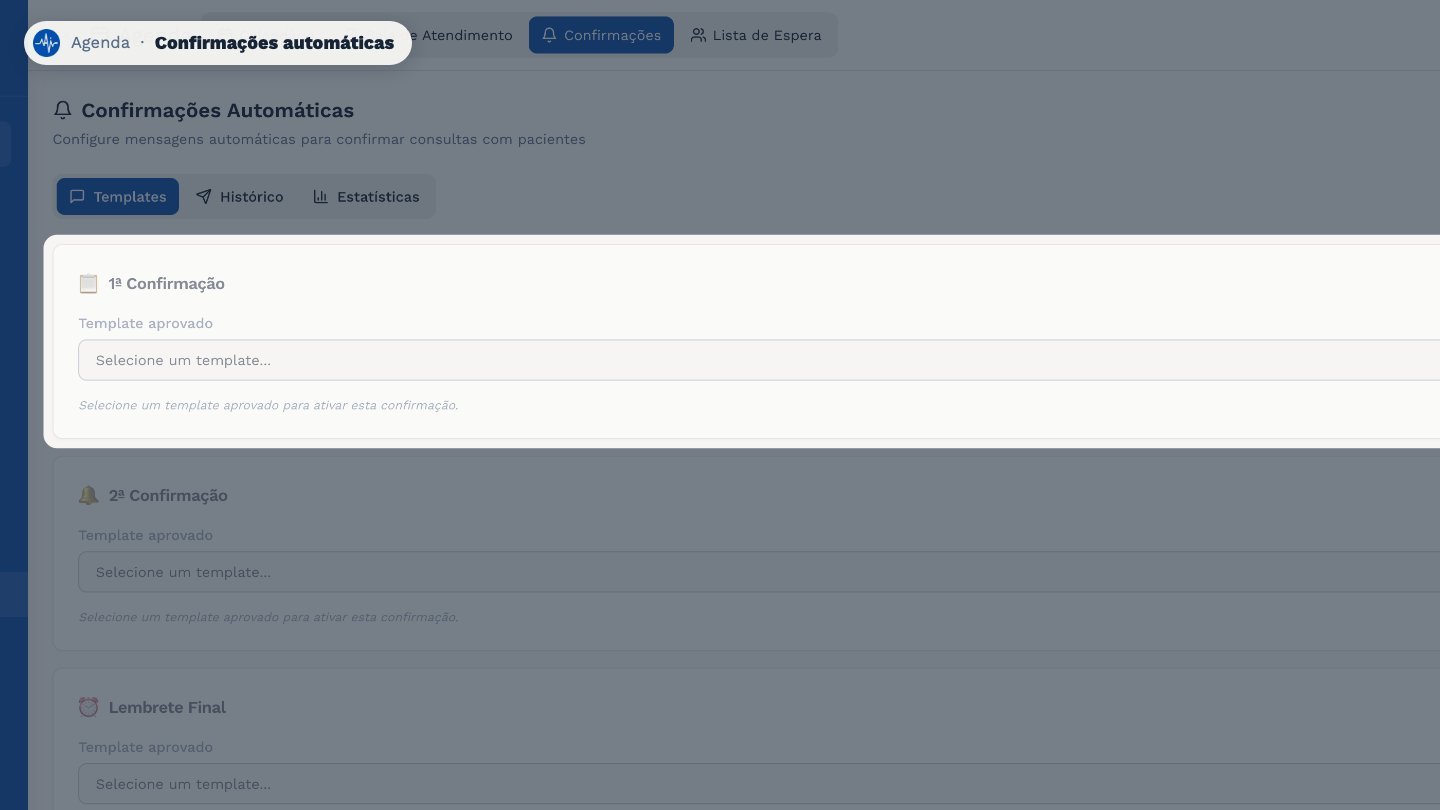
Para cada uma, escolha um template aprovado, quantas horas antes enviar, e marque Ativa.
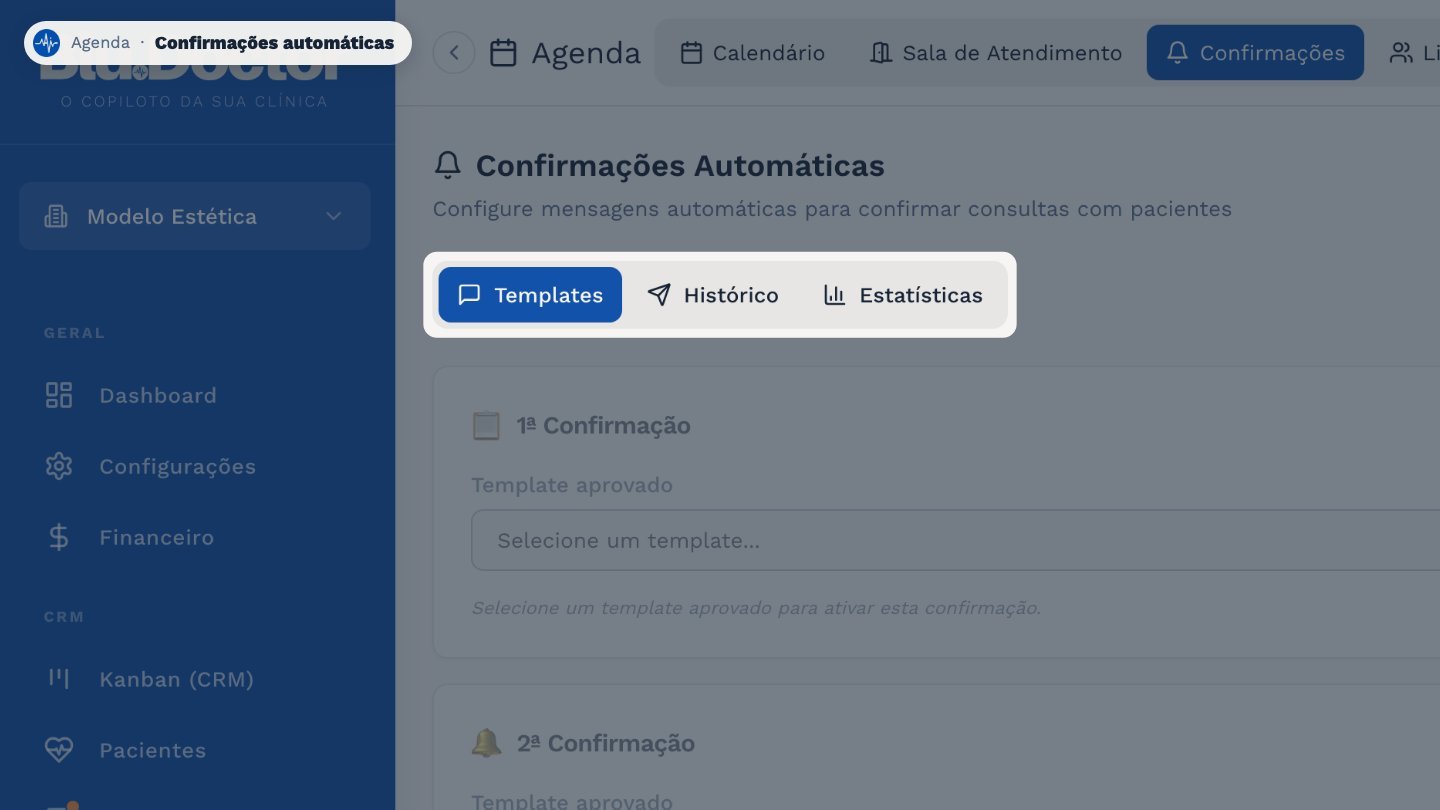
No Histórico e nas Estatísticas, você acompanha os envios e as respostas.
Lista de espera
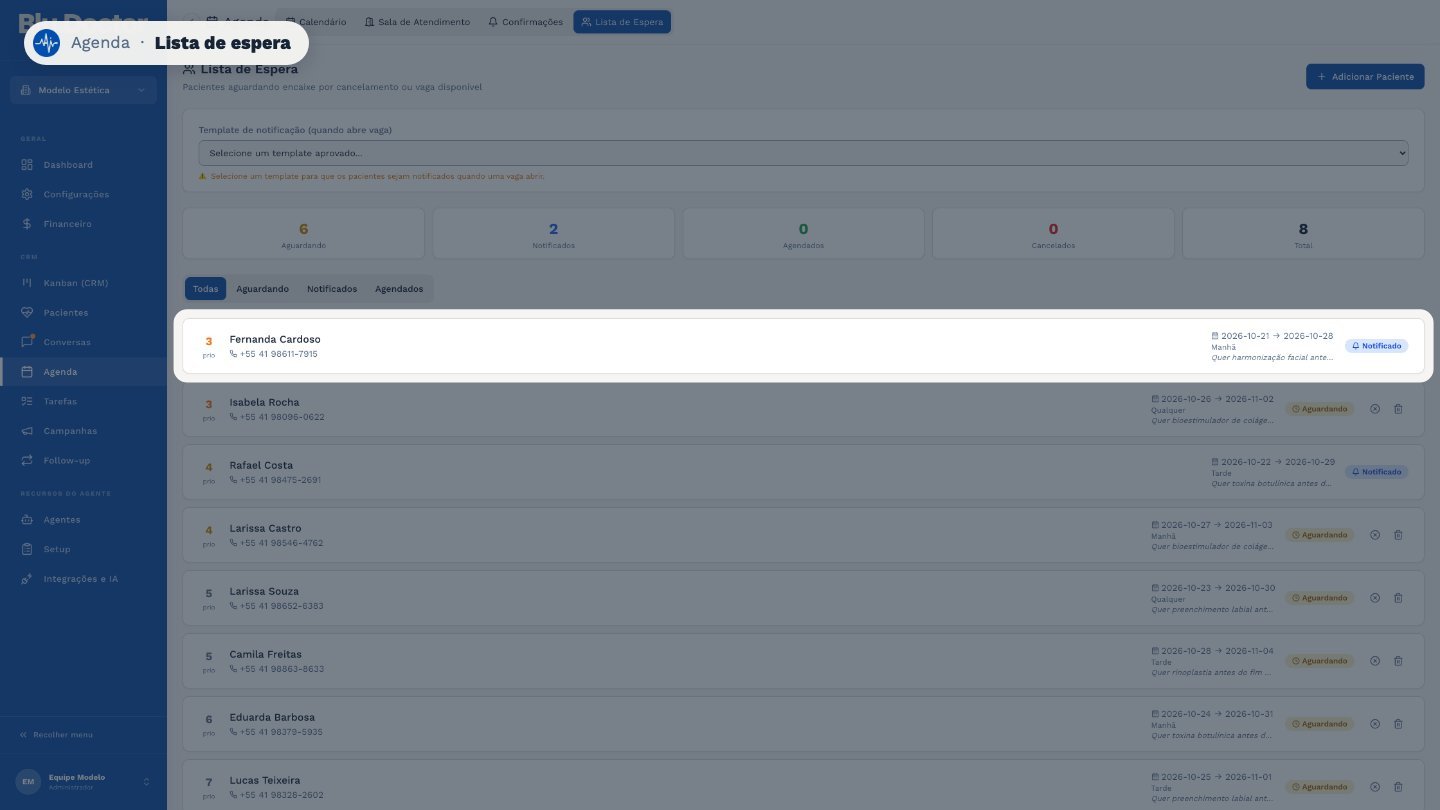
A Lista de Espera guarda os pacientes que querem um horário antes, por ordem de prioridade.
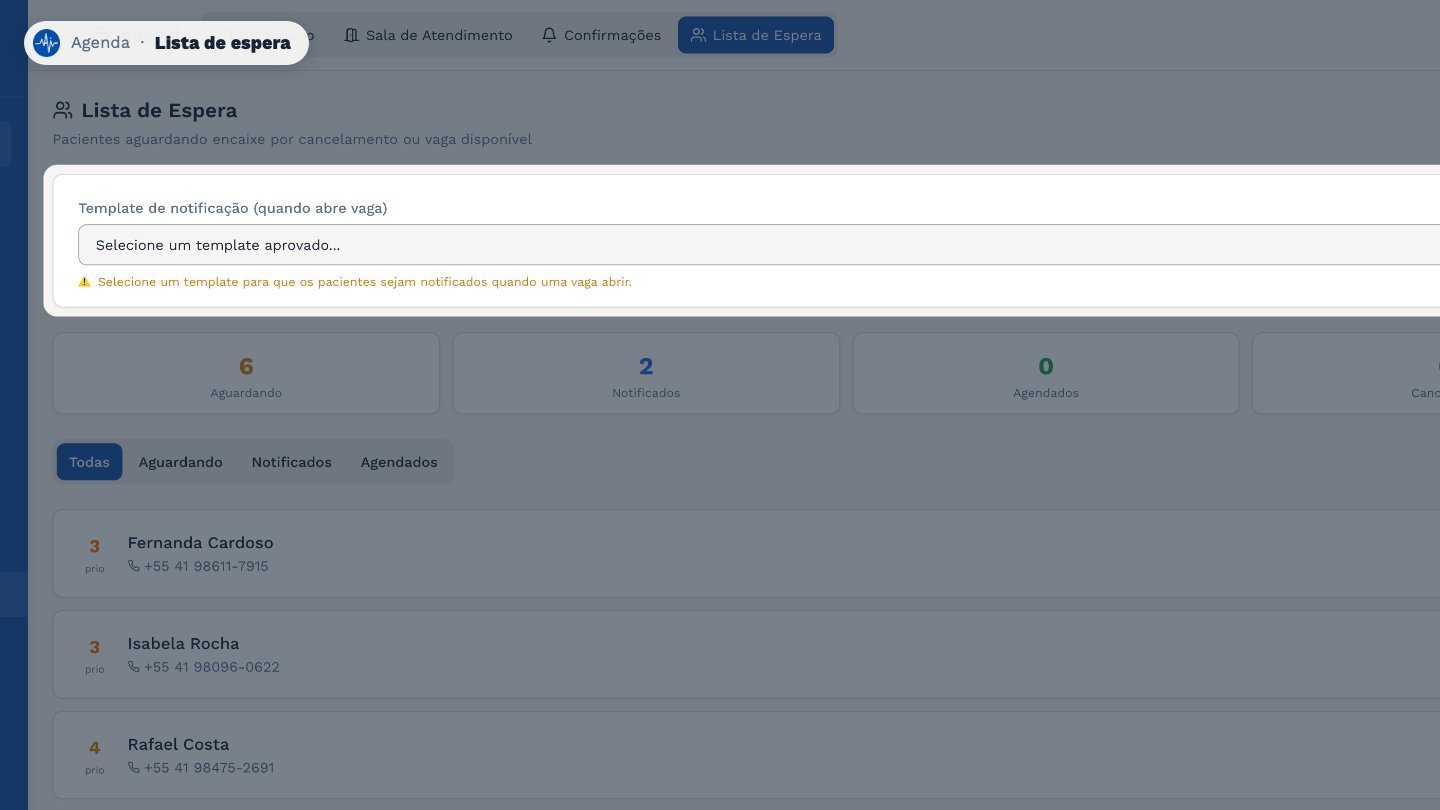
Quando uma consulta é cancelada, o primeiro da lista recebe um aviso no WhatsApp. Para isso, escolha aqui o template da notificação.
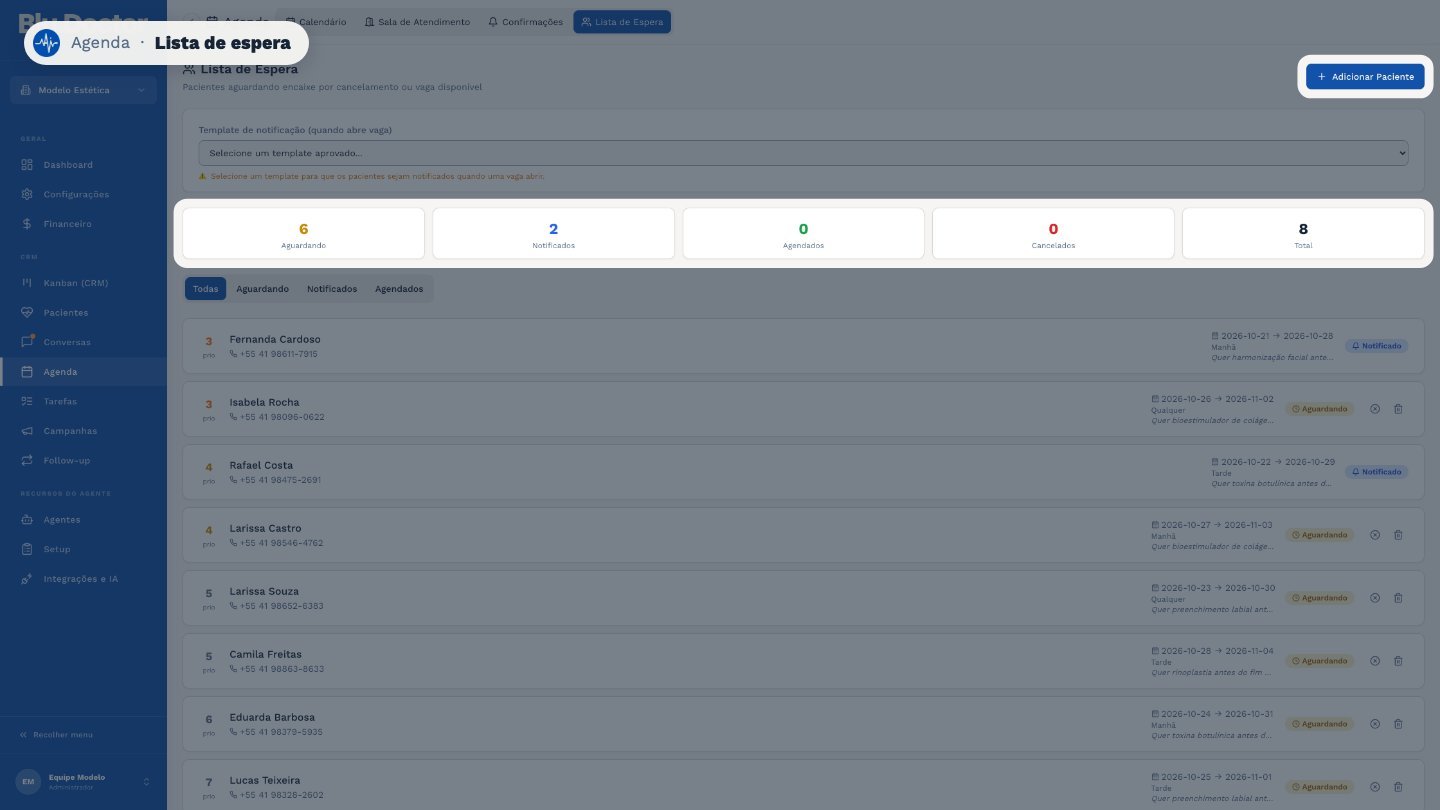
Os números mostram quem está aguardando, quem já foi avisado e quem conseguiu agendar. E você pode incluir alguém em Adicionar Paciente.